Unser Vorgehen Vorlage


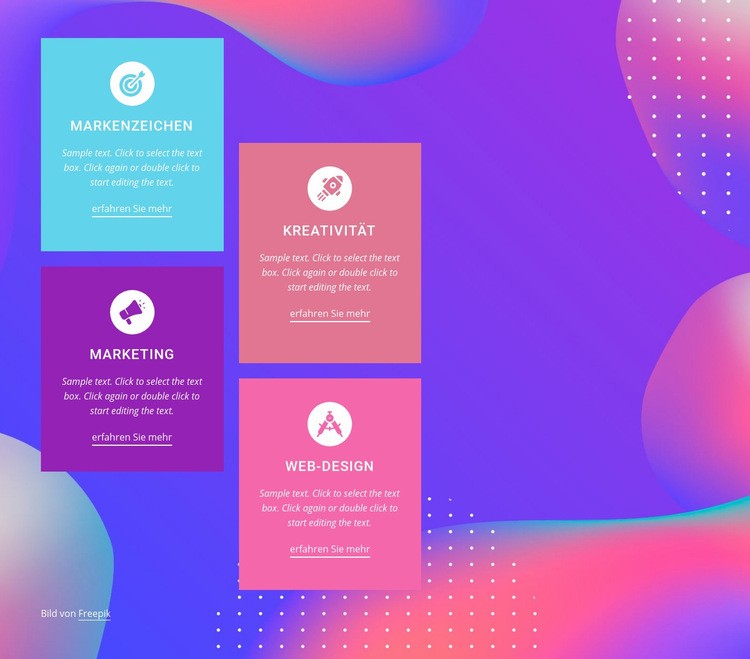
Eine versetzte Vier-Karten-Option für kreative Dienstleistungsinhalte
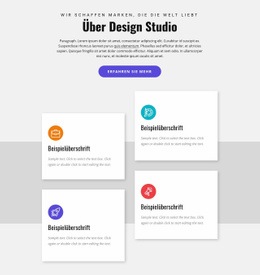
Der Bereich kombiniert vier konkrete Leistungskategorien mit einem Layout, das visuell lebendiger wirkt als eine einfache Liste oder eine gleichmäßig ausgerichtete Kartenreihe. Branding, Marketing, Kreativität und Webdesign belegen jeweils eine farbintensive Karte mit rundem Icon, begleitendem Text und einem „Mehr erfahren“-Link. Dadurch erhält das Design eine gelungene Balance zwischen Überblick und Fokus: Mehrere Angebote sind gemeinsam sichtbar, behalten jedoch jeweils eine eigene Fläche und eine separate Leseführung.
Die versetzte zweispaltige Anordnung ist das prägendste Merkmal. Sie sorgt für Abwechslung im vertikalen Rhythmus, während die vier Karten als zusammenhängende Leistungsgruppe erkennbar bleiben. Das seitenbreite abstrakte Hintergrundbild erweitert das visuelle Feld über die Karten hinaus, und gepunktete Zierelemente setzen ein wiedererkennbares Motiv rund um die kräftigen Farbfüllungen. Kontrastreicher weißer Kartentext gewährleistet die Lesbarkeit der wiederkehrenden Inhalte auf der lebendigen Farbpalette, während die zentrierte Ausrichtung die bewusste Symmetrie jeder einzelnen Karte unterstreicht.
Dieser Block ist die passende Wahl, wenn ein Projekt einen Bereich für Kreativdienstleistungen benötigt, der mehr visuellen Charakter als ein einfaches Raster bietet und mehr Kategorien abdeckt als ein einzelner Teaser-Bereich. Die „Mehr erfahren“-Links stellen für jedes Angebot einen einheitlichen nächsten Schritt bereit, während der statische Aufbau dafür sorgt, dass das Design leicht verständlich bleibt und sich unkompliziert als ein Baustein neben anderen Seitenvarianten einfügen lässt.
Mit Nicepage anpassen
Wenn Sie Template Builder verwenden, können Sie Farben, Schriftarten, Kopf- und Fußzeilen, Layout, Spalten und andere Designelemente sowie Inhalte und Bilder anpassen.
Vorlage offline bearbeiten
2. Erstellen Sie eine neue Seite oder wählen Sie eine vorhandene aus
3. Klicken Sie auf Neuen Block hinzufügen, suchen Sie nach der ID 458888 und klicken Sie auf die Eingabetaste
Vorlage online bearbeiten
Erstellen Sie fantastische Websites


Kostenloser Nicepage Builder
Schlüsselwörter
Mit einer fertigen Vorlage beginnen
Design für eine neue Seite auswählen
Verwenden Sie eine fertige Vorlage als Ausgangspunkt, anstatt jede Seite von Grund auf neu zu erstellen. Wenn Sie in Nicepage eine neue Seite hinzufügen, durchsuchen Sie die verfügbaren Designs, vergleichen Sie verschiedene Layouts und wählen Sie eine Option, die bereits zum allgemeinen Zweck und zur visuellen Ausrichtung Ihres Projekts passt.
Verschiedene Seitendesigns durchsuchen
Erkunden Sie Seitendesigns mithilfe der Suche, thematischer Kategorien, Designsets und der Vorschau der gesamten Seite. Die Sammlung enthält Layouts für verschiedene Themen und Seitenzwecke, sodass Sie Alternativen leichter vergleichen können, bevor Sie ein Design zur Anpassung auswählen.
Ausgewählte Vorlage anpassen
Nachdem Sie ein Design ausgewählt haben, erstellen Sie die Seite und bearbeiten Sie sie anschließend visuell in Nicepage. Ersetzen Sie den Demoinhalt, passen Sie Bilder, Typografie, Farben, Abschnitte und andere Elemente an und passen Sie das fertige Layout an Ihre eigenen Inhalte an, anstatt das Design von Grund auf neu zu erstellen.
Weitere Designrichtungen entdecken
Wenn die erste Option nicht optimal zu Ihrem Projekt passt, kehren Sie zur Designsammlung zurück und vergleichen Sie weitere Vorlagen, bevor Sie sich für ein Layout entscheiden. So ist die Vorlagenbibliothek nicht nur für eine schnellere Seitenerstellung nützlich, sondern auch, um verschiedene visuelle Ansätze zu erkunden und einen passenden Ausgangspunkt für ein neues Projekt zu finden.
Dieser Workflow bietet Ihnen Zugriff auf eine umfangreiche Sammlung vorgefertigter Designs, die Sie auswählen, vergleichen und an die Bedürfnisse jeder neuen Seite oder jedes Projekts anpassen können.

Mehr von Kunstdesign Blöcken
-
EN
-

-
EN
-
-
EN
-
-
EN
-
EN
-
EN
-
EN
-
-
-
EN
-
EN
-
EN
-
EN
-
-
EN
-
EN
-





Mehr von Netz Blöcken
-
-
-
EN
-
-
-
EN
-
EN
-
EN
-
EN
-
EN
-
-
-
EN
-
EN
-
EN
-
EN
-
-
EN
-
-
EN