Verkaufsdesign Vorlage



Vorlage offline bearbeiten
2. Erstellen Sie eine neue Seite und suchen Sie nach der ID 1059952
Vorlage online bearbeiten
Erstellen Sie fantastische Websites


Kostenloser Nicepage Builder
Schlüsselwörter
Sechs Dienstleistungen und eine Galerie verleihen diesem Design ein breites Inhaltsspektrum
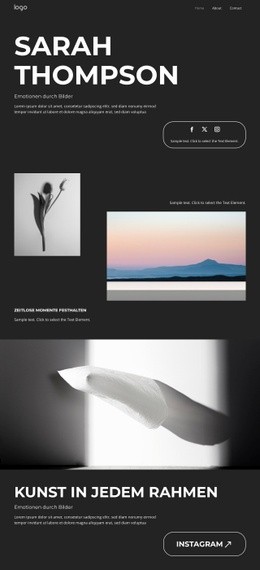
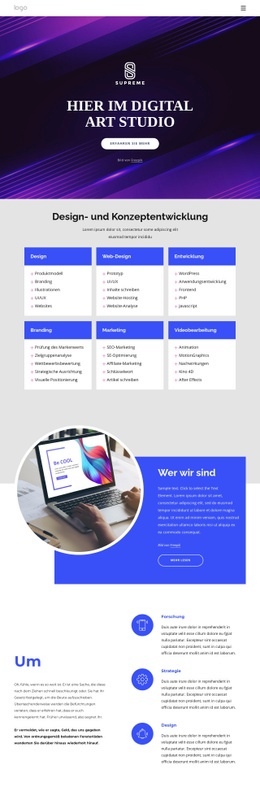
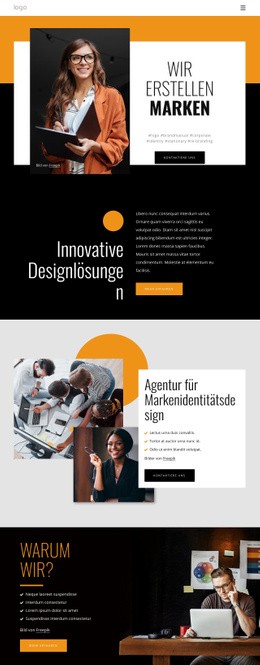
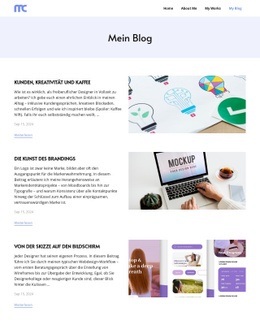
Die Kombination aus praxisorientierten Dienstleistungen und visuellem Storytelling macht dieses Design zu einer profilierten Option unter den vorgefertigten Layouts. Die Seite beschränkt sich nicht auf einen einzigen Inhaltstyp: Sechs benannte Angebote decken Mobile Entwicklung, Mobilitätsdienste, Software-Beratung, Teamerweiterung, Anwendungsdienste sowie Wartung & Support ab, während der Bereich für flexibles Fernlernen drei separate Kacheln zu Werten, Mission und Kompetenzen bereithält. So bietet das Layout ausreichend Raum für fähigkeits- wie auch ideenorientierte Inhalte.
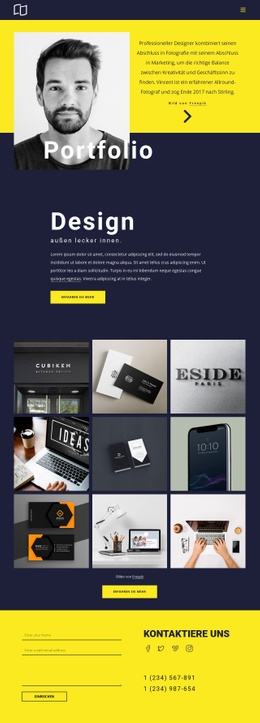
Die visuelle Gestaltung ist ebenso wichtig. Die Galerie „Aktuelle Arbeiten“ mit neun Bildern bildet ein ausdrucksstarkes Portfolio-Zentrum, während das reduzierte Karussell für Kundenstimmen zwei kompakte persönliche Referenzen einbindet, ohne die Seite zu überfrachten. Vier Kennzahlenspalten liefern eine weitere Form von Belegen, auch wenn es sich bei den gezeigten Werten um Platzhalter handelt, die nicht als verifizierte Erfolge gewertet werden sollten. Die Schwarz-Weiß-Palette, dunkle Fotobereiche, abgerundete Kacheln und dezente Kontur-Buttons verbinden diese vielfältigen Abschnitte harmonisch. Über die Aktionen „Über uns“ und „Kontakt“ im Hero-Bereich sowie den späteren Aufruf „Benötigen Sie weitere Informationen?“ eignet sich das Design hervorragend für Projekte, bei denen Besucher zunächst ein umfassendes Angebot kennenlernen und anschließend Details anfragen sollen. Die Vorlage empfiehlt sich durch ihr Zusammenspiel aus Dienstleistungen, Prinzipien, Arbeitsproben und Belegen in einer durchgängigen visuellen Linie – ganz ohne spekulative Branchenversprechen.
Mit Nicepage anpassen
Wenn Sie Template Builder verwenden, können Sie Farben, Schriftarten, Kopf- und Fußzeilen, Layout, Spalten und andere Designelemente sowie Inhalte und Bilder anpassen.
Mit einer fertigen Vorlage beginnen
Design für eine neue Seite auswählen
Verwenden Sie eine fertige Vorlage als Ausgangspunkt, anstatt jede Seite von Grund auf neu zu erstellen. Wenn Sie in Nicepage eine neue Seite hinzufügen, durchsuchen Sie die verfügbaren Designs, vergleichen Sie verschiedene Layouts und wählen Sie eine Option, die bereits zum allgemeinen Zweck und zur visuellen Ausrichtung Ihres Projekts passt.
Verschiedene Seitendesigns durchsuchen
Erkunden Sie Seitendesigns mithilfe der Suche, thematischer Kategorien, Designsets und der Vorschau der gesamten Seite. Die Sammlung enthält Layouts für verschiedene Themen und Seitenzwecke, sodass Sie Alternativen leichter vergleichen können, bevor Sie ein Design zur Anpassung auswählen.
Ausgewählte Vorlage anpassen
Nachdem Sie ein Design ausgewählt haben, erstellen Sie die Seite und bearbeiten Sie sie anschließend visuell in Nicepage. Ersetzen Sie den Demoinhalt, passen Sie Bilder, Typografie, Farben, Abschnitte und andere Elemente an und passen Sie das fertige Layout an Ihre eigenen Inhalte an, anstatt das Design von Grund auf neu zu erstellen.
Weitere Designrichtungen entdecken
Wenn die erste Option nicht optimal zu Ihrem Projekt passt, kehren Sie zur Designsammlung zurück und vergleichen Sie weitere Vorlagen, bevor Sie sich für ein Layout entscheiden. So ist die Vorlagenbibliothek nicht nur für eine schnellere Seitenerstellung nützlich, sondern auch, um verschiedene visuelle Ansätze zu erkunden und einen passenden Ausgangspunkt für ein neues Projekt zu finden.
Dieser Workflow bietet Ihnen Zugriff auf eine umfangreiche Sammlung vorgefertigter Designs, die Sie auswählen, vergleichen und an die Bedürfnisse jeder neuen Seite oder jedes Projekts anpassen können.