Episches Design Vorlage


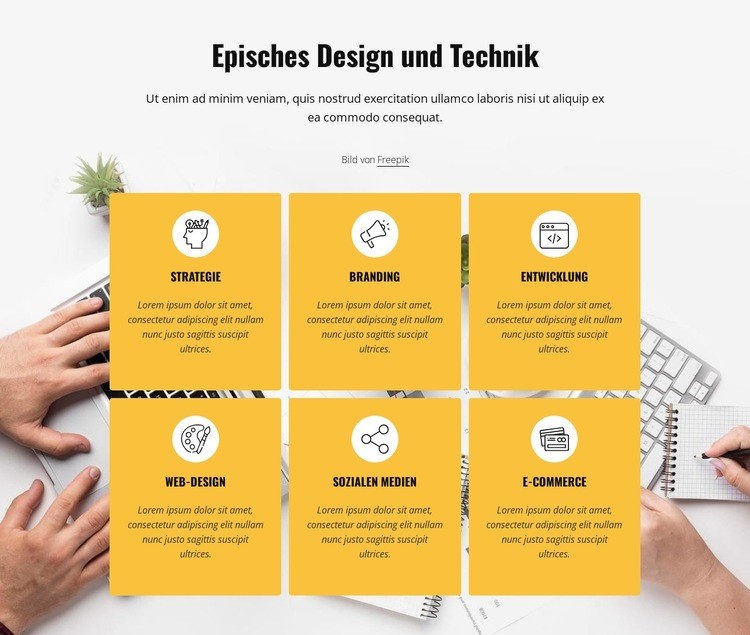
Ein Leistungsbereich mit sechs Karten und starkem visuellem Kontrast
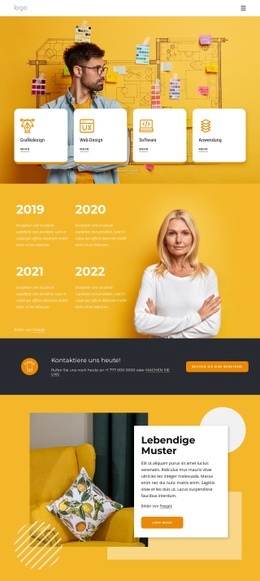
Der Block vereint zwei praktische Auswahleigenschaften: eine breite Leistungsabdeckung und eine klar wiederholte visuelle Gestaltung. Sechs Karten stellen Strategie, Branding, Entwicklung, Webdesign, Social Media und E-Commerce dar, sodass eine Seite mit mehreren verwandten Kompetenzen diese gemeinsam präsentieren kann, ohne einen langen reinen Textbereich zu erzeugen. Jede Karte folgt demselben Muster aus Symbol, Titel und Beschreibungstext. Das erleichtert das Überfliegen des Designs und bietet zugleich für jedes Angebot einen eigenen inhaltlichen Raum.
Die visuelle Ausrichtung ist ebenso prägnant. Warmgelbe, abgerundete Karten sind in zwei Dreierreihen angeordnet, weiße runde Icon-Flächen schaffen einen wiederkehrenden Blickfang und fette, schmale Titel verleihen dem Raster einen klaren typografischen Rhythmus. Die zentrierte Überschrift und der ergänzende Absatz leiten die Gruppe über den Karten ein, während ein helles Arbeitsplatz-Bild im Hintergrund zusätzlichen Kontext schafft. Dadurch wird der Block zu einer nützlichen Alternative zu einer herkömmlichen Liste oder einem weitläufigeren, unübersichtlicheren Leistungs-Layout, wenn ein Entwurf alle sechs Kategorien gleichwertig hervorheben soll. Die gleichmäßigen Abstände halten die wiederkehrenden Karten übersichtlich, und der Kontrast zwischen dem dezenten Bild und den gelben Flächen verleiht dem Bereich eine deutliche Präsenz auf der Seite. Der Grund für diese Gestaltung ist daher greifbar: Sie verwandelt ein breites Leistungsangebot in einen kompakten, klar strukturierten Abschnitt mit genügend eigenem Charakter, um sich von schlichteren Karten-Layouts abzuheben.
Mit Nicepage anpassen
Wenn Sie Template Builder verwenden, können Sie Farben, Schriftarten, Kopf- und Fußzeilen, Layout, Spalten und andere Designelemente sowie Inhalte und Bilder anpassen.
Vorlage offline bearbeiten
2. Erstellen Sie eine neue Seite oder wählen Sie eine vorhandene aus
3. Klicken Sie auf Neuen Block hinzufügen, suchen Sie nach der ID 2908030 und klicken Sie auf die Eingabetaste
Vorlage online bearbeiten
Erstellen Sie fantastische Websites


Kostenloser Nicepage Builder
Schlüsselwörter
Mit einer fertigen Vorlage beginnen
Design für eine neue Seite auswählen
Verwenden Sie eine fertige Vorlage als Ausgangspunkt, anstatt jede Seite von Grund auf neu zu erstellen. Wenn Sie in Nicepage eine neue Seite hinzufügen, durchsuchen Sie die verfügbaren Designs, vergleichen Sie verschiedene Layouts und wählen Sie eine Option, die bereits zum allgemeinen Zweck und zur visuellen Ausrichtung Ihres Projekts passt.
Verschiedene Seitendesigns durchsuchen
Erkunden Sie Seitendesigns mithilfe der Suche, thematischer Kategorien, Designsets und der Vorschau der gesamten Seite. Die Sammlung enthält Layouts für verschiedene Themen und Seitenzwecke, sodass Sie Alternativen leichter vergleichen können, bevor Sie ein Design zur Anpassung auswählen.
Ausgewählte Vorlage anpassen
Nachdem Sie ein Design ausgewählt haben, erstellen Sie die Seite und bearbeiten Sie sie anschließend visuell in Nicepage. Ersetzen Sie den Demoinhalt, passen Sie Bilder, Typografie, Farben, Abschnitte und andere Elemente an und passen Sie das fertige Layout an Ihre eigenen Inhalte an, anstatt das Design von Grund auf neu zu erstellen.
Weitere Designrichtungen entdecken
Wenn die erste Option nicht optimal zu Ihrem Projekt passt, kehren Sie zur Designsammlung zurück und vergleichen Sie weitere Vorlagen, bevor Sie sich für ein Layout entscheiden. So ist die Vorlagenbibliothek nicht nur für eine schnellere Seitenerstellung nützlich, sondern auch, um verschiedene visuelle Ansätze zu erkunden und einen passenden Ausgangspunkt für ein neues Projekt zu finden.
Dieser Workflow bietet Ihnen Zugriff auf eine umfangreiche Sammlung vorgefertigter Designs, die Sie auswählen, vergleichen und an die Bedürfnisse jeder neuen Seite oder jedes Projekts anpassen können.

Mehr von Kunstdesign Blöcken
-
EN
-
EN

-
-
EN
-
EN
-
-
EN
-
EN
-
EN
-
-
EN
-
EN
-
EN
-
EN
-
EN
-
EN
-
-
EN
-
-
EN




Mehr von Merkmale Blöcken
-
EN
-
EN
-
EN
-
-
EN
-
EN
-
-
-
EN
-
EN
-
EN
-
EN
-
EN
-
EN
-
EN
-
EN
-
EN
-
EN
-
EN
-
EN