Hosting-Datencenter Vorlage


Eine Technologie-Illustration verleiht diesem Service-Bereich seine Besonderheit
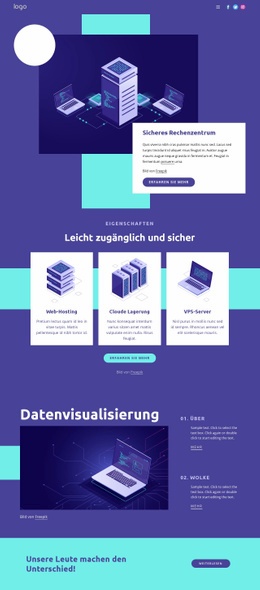
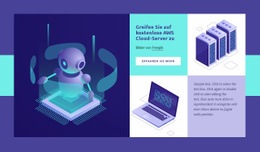
Die große Technologie-Illustration hebt diesen Block sofort von einem reinen Text-Servicelayout ab. Sie nimmt den oberen Bereich der Komposition ein und gibt der Überschrift „Hosting-Rechenzentrum“ einen klaren visuellen Bezugspunkt. Der begleitende Absatz erläutert anschließend das Thema, während die Quellennachweiszeile das Bild ausweist und der abgerundete Button „Mehr erfahren“ einen definierten nächsten Schritt bietet.
Diese Kombination ist ideal, wenn eine Seite ein einzelnes Hosting-Angebot vorstellen soll, ohne die Botschaft auf ein Kachel-Raster oder mehrere konkurrierende Service-Einträge zu verteilen. Der zentrierte vertikale Verlauf lenkt die Aufmerksamkeit auf ein einzelnes Thema, und der dunkle indigoviolette Hintergrund verleiht dem Abschnitt eine klare Abgrenzung innerhalb einer größeren Seite. Leuchtende Türkis-Akzente verbinden die Bildeinrahmung mit dem Aktions-Button, während weißer Text für einen kontrastreichen Lesepfad sorgt.
Als vorgefertigtes Block-Design liegt der Hauptgrund für diese Variante im Zusammenspiel aus visuellem Nachweis und prägnanter Service-Kommunikation. Sie kann einen technologieorientierten Akzent zwischen breiter gefassten Seitenabschnitten setzen und behält dabei ihr eigenes Thema, ihre Herkunftsangabe und ihre Aktion bei. Der Block muss keine vollständige Service-Seite werden, um nützlich zu sein: Er bietet eine wiedererkennbare Hosting-Einführung mit deutlich mehr visueller Präsenz als eine einfache Kombination aus Fließtext und Button.
Mit Nicepage anpassen
Wenn Sie Template Builder verwenden, können Sie Farben, Schriftarten, Kopf- und Fußzeilen, Layout, Spalten und andere Designelemente sowie Inhalte und Bilder anpassen.
Vorlage offline bearbeiten
2. Erstellen Sie eine neue Seite oder wählen Sie eine vorhandene aus
3. Klicken Sie auf Neuen Block hinzufügen, suchen Sie nach der ID 313574 und klicken Sie auf die Eingabetaste
Vorlage online bearbeiten
Erstellen Sie fantastische Websites


Kostenloser Nicepage Builder
Schlüsselwörter
Mit einer fertigen Vorlage beginnen
Design für eine neue Seite auswählen
Verwenden Sie eine fertige Vorlage als Ausgangspunkt, anstatt jede Seite von Grund auf neu zu erstellen. Wenn Sie in Nicepage eine neue Seite hinzufügen, durchsuchen Sie die verfügbaren Designs, vergleichen Sie verschiedene Layouts und wählen Sie eine Option, die bereits zum allgemeinen Zweck und zur visuellen Ausrichtung Ihres Projekts passt.
Verschiedene Seitendesigns durchsuchen
Erkunden Sie Seitendesigns mithilfe der Suche, thematischer Kategorien, Designsets und der Vorschau der gesamten Seite. Die Sammlung enthält Layouts für verschiedene Themen und Seitenzwecke, sodass Sie Alternativen leichter vergleichen können, bevor Sie ein Design zur Anpassung auswählen.
Ausgewählte Vorlage anpassen
Nachdem Sie ein Design ausgewählt haben, erstellen Sie die Seite und bearbeiten Sie sie anschließend visuell in Nicepage. Ersetzen Sie den Demoinhalt, passen Sie Bilder, Typografie, Farben, Abschnitte und andere Elemente an und passen Sie das fertige Layout an Ihre eigenen Inhalte an, anstatt das Design von Grund auf neu zu erstellen.
Weitere Designrichtungen entdecken
Wenn die erste Option nicht optimal zu Ihrem Projekt passt, kehren Sie zur Designsammlung zurück und vergleichen Sie weitere Vorlagen, bevor Sie sich für ein Layout entscheiden. So ist die Vorlagenbibliothek nicht nur für eine schnellere Seitenerstellung nützlich, sondern auch, um verschiedene visuelle Ansätze zu erkunden und einen passenden Ausgangspunkt für ein neues Projekt zu finden.
Dieser Workflow bietet Ihnen Zugriff auf eine umfangreiche Sammlung vorgefertigter Designs, die Sie auswählen, vergleichen und an die Bedürfnisse jeder neuen Seite oder jedes Projekts anpassen können.