Smm Agentur Vorlage


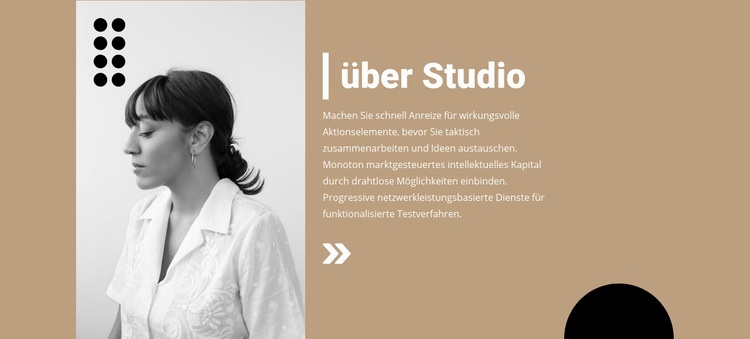
Ein porträtzentriertes Über-uns-Design mit starkem grafischen Kontrast
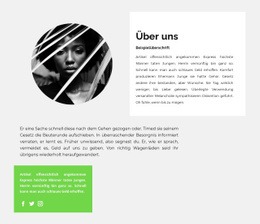
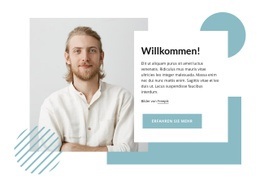
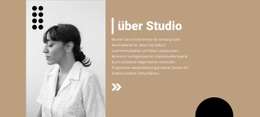
Der Block zeichnet sich durch das Zusammenspiel eines Schwarz-Weiß-Porträts mit einem klar strukturierten Textbereich aus. Statt mehrerer Karten oder einer langen Beschreibung verleiht er dem linken Bild ein deutliches visuelles Gewicht und platziert rechts eine mehrzeilige Überschrift „Über das Studio“ über einem begleitenden Absatz. Dadurch bleibt der Inhalt präzise und fokussiert: Der Abschnitt stellt eine Person und ein Kreativstudio in einer einzigen, stimmigen Botschaft vor.
Auch die visuelle Gestaltung ist klar definiert. Ein warmer beiger Hintergrund trägt eine markante weiße Typografie, während schwarze geometrische Akzente die Komposition und den unteren rechten Bereich einfassen. Die weiße vertikale Linie unterstreicht den mehrzeiligen Aufbau der Überschrift und trennt den Text sauber vom Porträt. Zusammen erzeugen diese Elemente eine redaktionelle Gestaltungslinie im Stil von Kunst und Design, die sich deutlich von herkömmlichen zentrierten Über-uns-Bereichen oder einfachen zweispaltigen Informationsblöcken abhebt.
Dieses Design bietet sich an, wenn der Seitenkontext einen Über-uns-Bereich mit mehr visueller Präsenz als bei einer reinen Texteinführung erfordert. Das Porträt bildet einen unmittelbaren Blickfang, und der kompakte Absatz verhindert, dass der Abschnitt durch zu viel Fließtext überladen wirkt. Die dekorativen Formen sorgen für Rhythmus, ohne zusätzliche Inhalte oder Interaktionen einzuführen, sodass der Block auf einen Blick erfassbar bleibt. Als vorgefertigter Abschnitt vereint er persönliche Vorstellung, klare Studio-Kennzeichnung und grafische Rahmung in einer kompakten Komposition.
Mit Nicepage anpassen
Wenn Sie Template Builder verwenden, können Sie Farben, Schriftarten, Kopf- und Fußzeilen, Layout, Spalten und andere Designelemente sowie Inhalte und Bilder anpassen.
Vorlage offline bearbeiten
2. Erstellen Sie eine neue Seite oder wählen Sie eine vorhandene aus
3. Klicken Sie auf Neuen Block hinzufügen, suchen Sie nach der ID 115675 und klicken Sie auf die Eingabetaste
Vorlage online bearbeiten
Erstellen Sie fantastische Websites


Kostenloser Nicepage Builder
Schlüsselwörter
Mit einer fertigen Vorlage beginnen
Design für eine neue Seite auswählen
Verwenden Sie eine fertige Vorlage als Ausgangspunkt, anstatt jede Seite von Grund auf neu zu erstellen. Wenn Sie in Nicepage eine neue Seite hinzufügen, durchsuchen Sie die verfügbaren Designs, vergleichen Sie verschiedene Layouts und wählen Sie eine Option, die bereits zum allgemeinen Zweck und zur visuellen Ausrichtung Ihres Projekts passt.
Verschiedene Seitendesigns durchsuchen
Erkunden Sie Seitendesigns mithilfe der Suche, thematischer Kategorien, Designsets und der Vorschau der gesamten Seite. Die Sammlung enthält Layouts für verschiedene Themen und Seitenzwecke, sodass Sie Alternativen leichter vergleichen können, bevor Sie ein Design zur Anpassung auswählen.
Ausgewählte Vorlage anpassen
Nachdem Sie ein Design ausgewählt haben, erstellen Sie die Seite und bearbeiten Sie sie anschließend visuell in Nicepage. Ersetzen Sie den Demoinhalt, passen Sie Bilder, Typografie, Farben, Abschnitte und andere Elemente an und passen Sie das fertige Layout an Ihre eigenen Inhalte an, anstatt das Design von Grund auf neu zu erstellen.
Weitere Designrichtungen entdecken
Wenn die erste Option nicht optimal zu Ihrem Projekt passt, kehren Sie zur Designsammlung zurück und vergleichen Sie weitere Vorlagen, bevor Sie sich für ein Layout entscheiden. So ist die Vorlagenbibliothek nicht nur für eine schnellere Seitenerstellung nützlich, sondern auch, um verschiedene visuelle Ansätze zu erkunden und einen passenden Ausgangspunkt für ein neues Projekt zu finden.
Dieser Workflow bietet Ihnen Zugriff auf eine umfangreiche Sammlung vorgefertigter Designs, die Sie auswählen, vergleichen und an die Bedürfnisse jeder neuen Seite oder jedes Projekts anpassen können.



Mehr von Kunstdesign Blöcken
-
-

-
-
EN
-
-
EN
-
EN
-
-
-
EN
-
-
EN
-
EN
-
EN
-
-
-
EN
-
EN
-
EN
-
EN


Mehr von Über uns Blöcken
-
-
EN
-
EN
-
-
-
EN
-
-
EN
-
EN
-
EN
-
EN
-
EN
-
EN
-
EN
-
-
-
-
-
-