Geschenkgutscheine für einen Schönheitssalon Vorlage


Eine kompakte Wahl für Salon-Identität und Gutschein-Aktionen
Der Block besticht durch das Zusammenspiel zweier überlappender Porträts, einer warmen rechteckigen Hintergrundform und einer kompakten Geschenkgutschein-Botschaft. Statt auf eine klassische Kartenreihe oder ein einzelnes zentriertes Bild setzt der Aufbau auf das Label „Gesundheit & Schönheit“ sowie die Überschrift „Kosmetikstudio“ oben rechts, während der Inhalt zu „Ihr Geschenkgutschein“ und der dunkle Button unterhalb des linken Bildes platziert sind. Dieser Kontrast sorgt für einen dynamischen, diagonalen Lesefluss.
Das Design eignet sich besonders dann, wenn eine Seite einen Schönheitssalon vorstellen und Geschenkgutscheine präsentieren möchte, ohne die Aussage auf mehrere Abschnitte aufzuteilen. Die Porträts schaffen unmittelbare visuelle Präsenz, während der Begleittext und der Button „Geschenkgutscheine erhältlich“ den Inhalt auf den Punkt bringen. Warme Beige- und Sandtöne erzeugen eine einladende Hintergrundstimmung, während anthrazitfarbene Typografie einen klaren Gegenpol zur hellen Fläche bildet. Großzügiger Weißraum verhindert, dass die überlappenden Bilder den Text erdrücken.
Als vorgefertigter Bereich bietet dieser Entwurf ein deutlich redaktionelleres Bild-Text-Gefüge als ein schlichtes Werbe-Panel. Er eignet sich hervorragend, wenn die umgebende Seite von einer asymmetrischen Ausrichtung, geschichteter Fotografie und einem fokussierten Angebot profitiert. Zudem lässt das statische Layout der restlichen Seite den nötigen Freiraum, um Leistungsdetails, Kundenstimmen oder Kontaktdaten in separaten Abschnitten darzustellen.
Mit Nicepage anpassen
Wenn Sie Template Builder verwenden, können Sie Farben, Schriftarten, Kopf- und Fußzeilen, Layout, Spalten und andere Designelemente sowie Inhalte und Bilder anpassen.
Vorlage offline bearbeiten
2. Erstellen Sie eine neue Seite oder wählen Sie eine vorhandene aus
3. Klicken Sie auf Neuen Block hinzufügen, suchen Sie nach der ID 108303 und klicken Sie auf die Eingabetaste
Vorlage online bearbeiten
Erstellen Sie fantastische Websites


Kostenloser Nicepage Builder
Schlüsselwörter
Mit einer fertigen Vorlage beginnen
Design für eine neue Seite auswählen
Verwenden Sie eine fertige Vorlage als Ausgangspunkt, anstatt jede Seite von Grund auf neu zu erstellen. Wenn Sie in Nicepage eine neue Seite hinzufügen, durchsuchen Sie die verfügbaren Designs, vergleichen Sie verschiedene Layouts und wählen Sie eine Option, die bereits zum allgemeinen Zweck und zur visuellen Ausrichtung Ihres Projekts passt.
Verschiedene Seitendesigns durchsuchen
Erkunden Sie Seitendesigns mithilfe der Suche, thematischer Kategorien, Designsets und der Vorschau der gesamten Seite. Die Sammlung enthält Layouts für verschiedene Themen und Seitenzwecke, sodass Sie Alternativen leichter vergleichen können, bevor Sie ein Design zur Anpassung auswählen.
Ausgewählte Vorlage anpassen
Nachdem Sie ein Design ausgewählt haben, erstellen Sie die Seite und bearbeiten Sie sie anschließend visuell in Nicepage. Ersetzen Sie den Demoinhalt, passen Sie Bilder, Typografie, Farben, Abschnitte und andere Elemente an und passen Sie das fertige Layout an Ihre eigenen Inhalte an, anstatt das Design von Grund auf neu zu erstellen.
Weitere Designrichtungen entdecken
Wenn die erste Option nicht optimal zu Ihrem Projekt passt, kehren Sie zur Designsammlung zurück und vergleichen Sie weitere Vorlagen, bevor Sie sich für ein Layout entscheiden. So ist die Vorlagenbibliothek nicht nur für eine schnellere Seitenerstellung nützlich, sondern auch, um verschiedene visuelle Ansätze zu erkunden und einen passenden Ausgangspunkt für ein neues Projekt zu finden.
Dieser Workflow bietet Ihnen Zugriff auf eine umfangreiche Sammlung vorgefertigter Designs, die Sie auswählen, vergleichen und an die Bedürfnisse jeder neuen Seite oder jedes Projekts anpassen können.

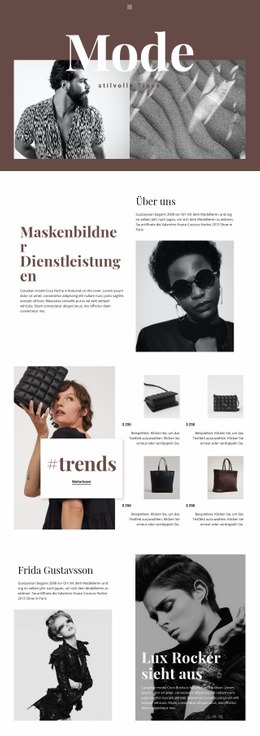
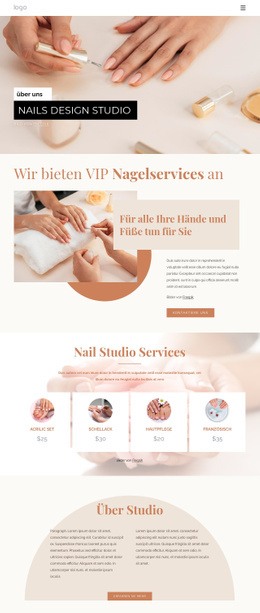
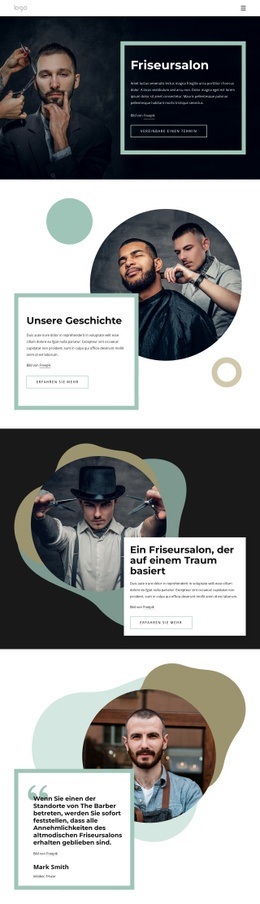
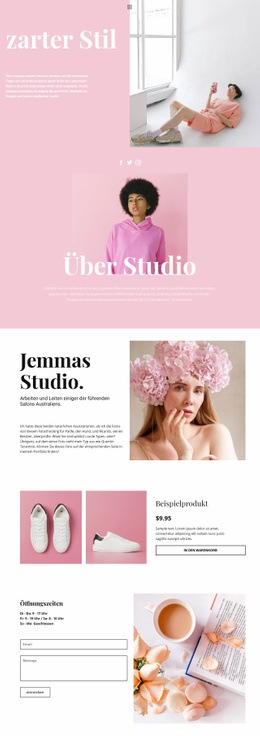
Mehr von Mode & Schönheit Blöcken
-
EN

-
EN
-
EN
-
EN
-
EN
-
EN
-
EN
-
EN