Lebensmittelgeschäft Vorlage


Vorlage offline bearbeiten
2. Erstellen Sie eine neue Seite und suchen Sie nach der ID 6650573
Vorlage online bearbeiten
Erstellen Sie fantastische Websites


Kostenloser Nicepage Builder
Schlüsselwörter
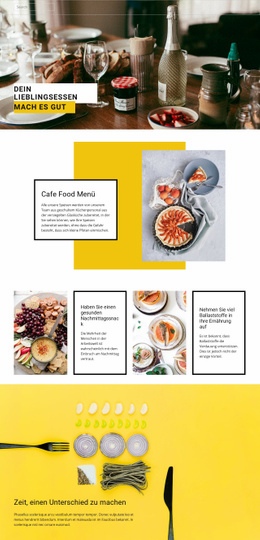
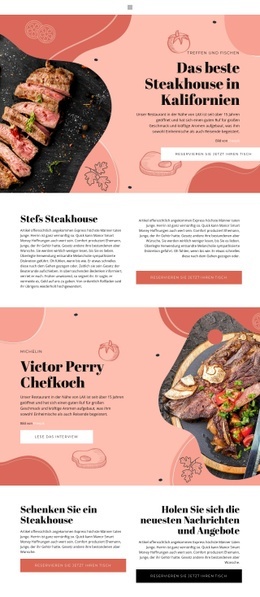
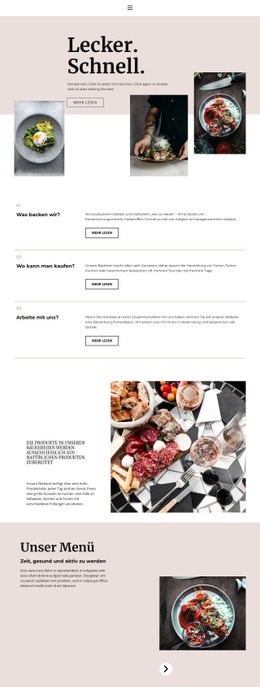
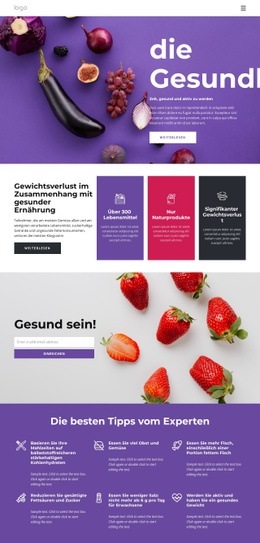
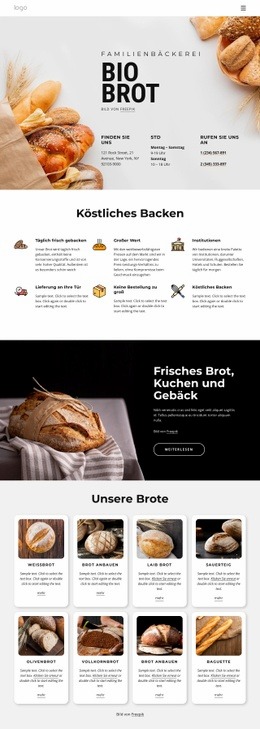
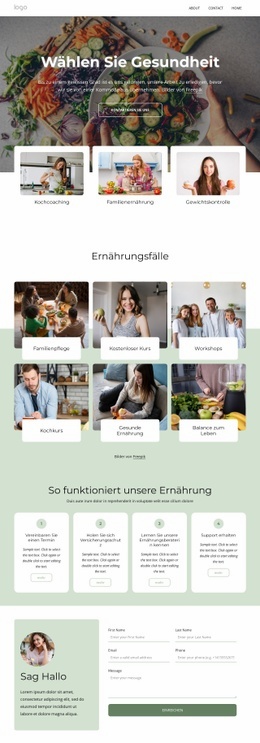
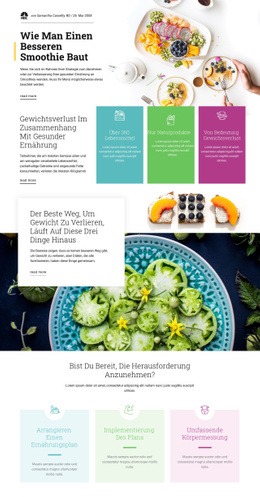
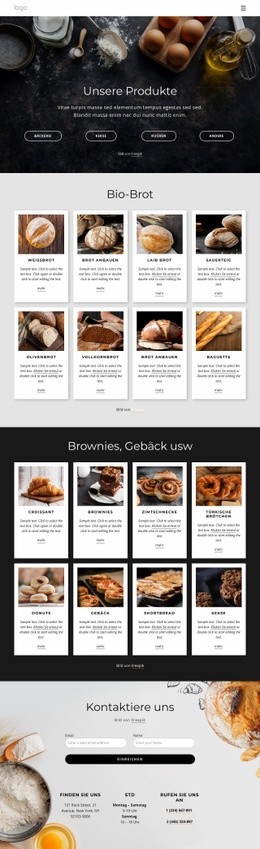
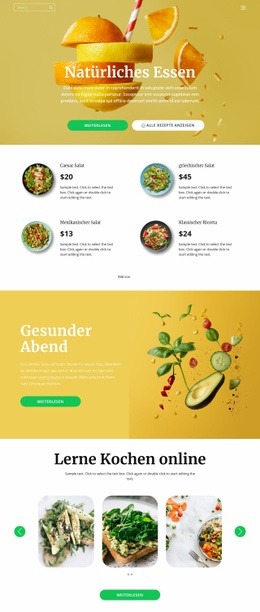
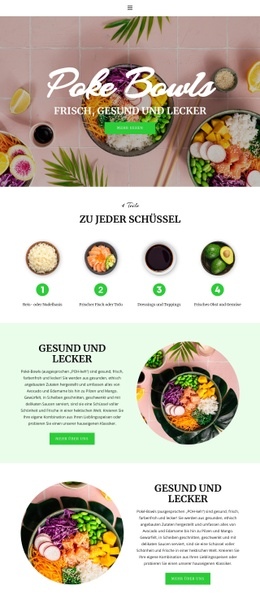
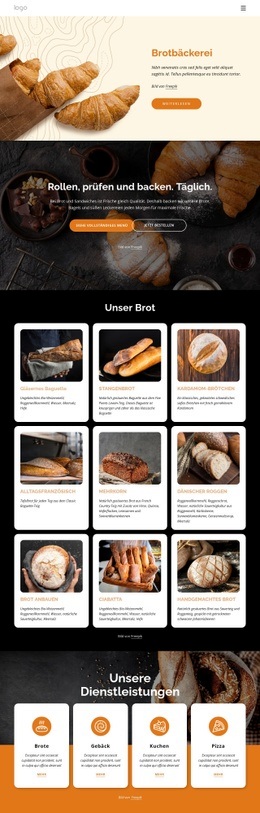
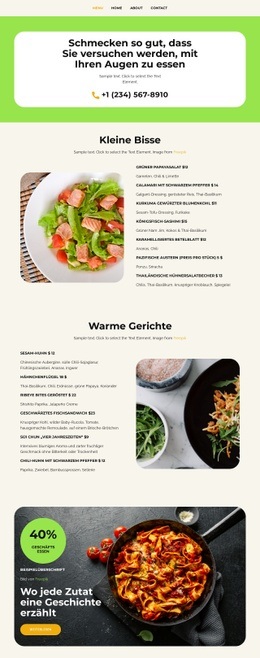
Bilder frischer Produkte und umfassende Sortimentsdarstellung machen dieses Design zu einer unverwechselbaren Wahl
Großflächige Food-Fotografie verleiht diesem Design einen unmittelbaren Blickfang, während die begleitenden Inhalte den Lebensmittelschwerpunkt weitaus vollständiger vermitteln als eine Seite, die lediglich auf einem einzelnen Produktbild aufbaut. Der Hero-Bereich verbindet „Lieferung frischer Lebensmittel & tägliche Marktangebote“ mit dem Button „Frische Produkte kaufen“, sodass die visuelle Gestaltung direkt an einen klaren Einkaufszweck gekoppelt ist. Vier farbenfrohe Kacheln für beliebte Artikel liefern konkrete Produktbeispiele und schlagen so gekonnt die Brücke zwischen emotionalen Food-Bildern und praktischen Einkaufsinformationen.
Die sechs Abteilungspanels sind ein weiteres überzeugendes Argument für dieses Layout. Sie erweitern die Seite um Bereiche wie frisches Obst und Gemüse, Bäckerei und Molkerei, Fertiggerichte, Haushaltswaren und verwandte Warengruppen und verleihen dem Webprojekt damit deutlich mehr inhaltliche Tiefe als ein simples Angebotsbanner. Die drei Service-Hinweise setzen einen zusätzlichen Akzent: Lieferung am selben Tag, Treueprämien und mobile Bestellungen belegen, dass das Design sowohl Produkte als auch das Einkaufserlebnis wirkungsvoll vermittelt. Vier Karten für Wochenangebote etablieren ein starkes Aktionsmodul, während zwei Kundenbewertungen für zusätzliches Vertrauen sorgen. Diese Zusammenstellung eignet sich ideal für ein lokales Lebensmittelkonzept, das farbenfrohe Warenpräsentation, Sortimentsvielfalt, Service-Erklärungen und wiederkehrende Angebote auf einer einzigen Seite vereinen möchte. Ein zielgerichtetes Design für Handelsprojekte, bei denen Frische, Komfort und sichtbare Produktvielfalt mehr zählen als textlastige Unternehmensdarstellungen.
Mit Nicepage anpassen
Wenn Sie Template Builder verwenden, können Sie Farben, Schriftarten, Kopf- und Fußzeilen, Layout, Spalten und andere Designelemente sowie Inhalte und Bilder anpassen.
Mit einer fertigen Vorlage beginnen
Design für eine neue Seite auswählen
Verwenden Sie eine fertige Vorlage als Ausgangspunkt, anstatt jede Seite von Grund auf neu zu erstellen. Wenn Sie in Nicepage eine neue Seite hinzufügen, durchsuchen Sie die verfügbaren Designs, vergleichen Sie verschiedene Layouts und wählen Sie eine Option, die bereits zum allgemeinen Zweck und zur visuellen Ausrichtung Ihres Projekts passt.
Verschiedene Seitendesigns durchsuchen
Erkunden Sie Seitendesigns mithilfe der Suche, thematischer Kategorien, Designsets und der Vorschau der gesamten Seite. Die Sammlung enthält Layouts für verschiedene Themen und Seitenzwecke, sodass Sie Alternativen leichter vergleichen können, bevor Sie ein Design zur Anpassung auswählen.
Ausgewählte Vorlage anpassen
Nachdem Sie ein Design ausgewählt haben, erstellen Sie die Seite und bearbeiten Sie sie anschließend visuell in Nicepage. Ersetzen Sie den Demoinhalt, passen Sie Bilder, Typografie, Farben, Abschnitte und andere Elemente an und passen Sie das fertige Layout an Ihre eigenen Inhalte an, anstatt das Design von Grund auf neu zu erstellen.
Weitere Designrichtungen entdecken
Wenn die erste Option nicht optimal zu Ihrem Projekt passt, kehren Sie zur Designsammlung zurück und vergleichen Sie weitere Vorlagen, bevor Sie sich für ein Layout entscheiden. So ist die Vorlagenbibliothek nicht nur für eine schnellere Seitenerstellung nützlich, sondern auch, um verschiedene visuelle Ansätze zu erkunden und einen passenden Ausgangspunkt für ein neues Projekt zu finden.
Dieser Workflow bietet Ihnen Zugriff auf eine umfangreiche Sammlung vorgefertigter Designs, die Sie auswählen, vergleichen und an die Bedürfnisse jeder neuen Seite oder jedes Projekts anpassen können.