Familienfreundliches Pizzarestaurant Vorlage



Vorlage offline bearbeiten
2. Erstellen Sie eine neue Seite und suchen Sie nach der ID 4694183
Vorlage online bearbeiten
Erstellen Sie fantastische Websites


Kostenloser Nicepage Builder
Schlüsselwörter
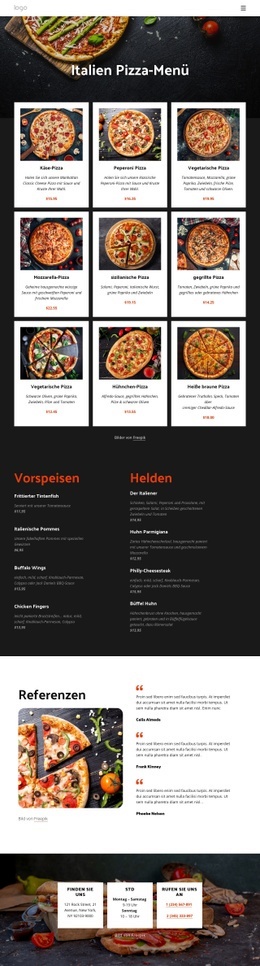
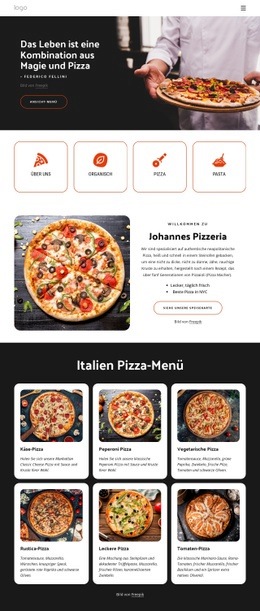
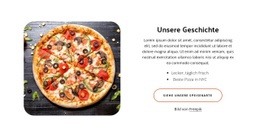
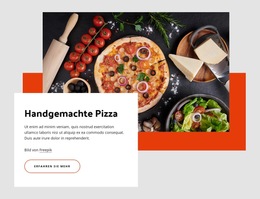
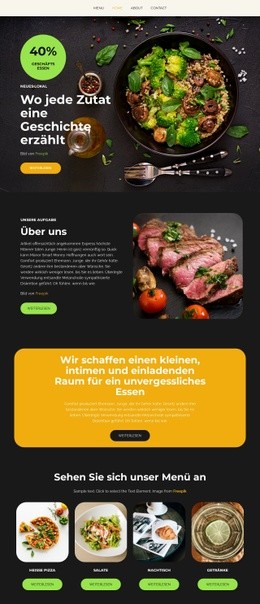
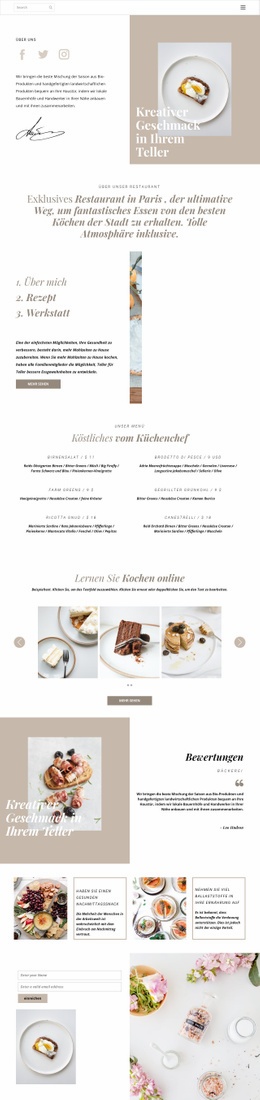
Sechs Pizzakarten und Spezialitätenbereiche erleichtern die Entscheidung für dieses Design
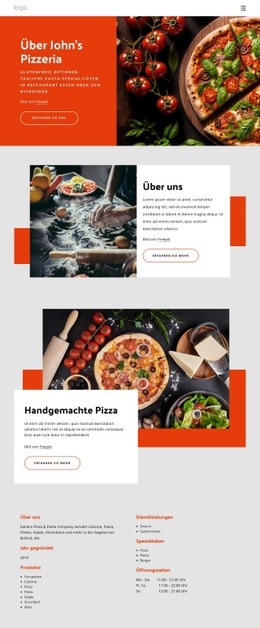
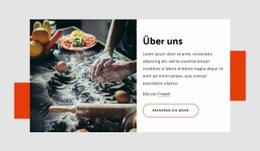
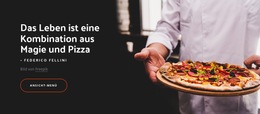
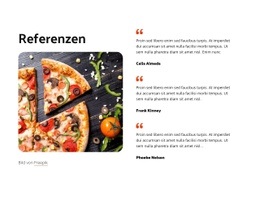
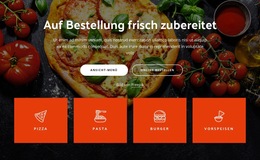
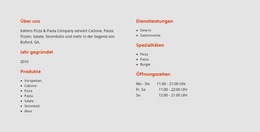
Das Design rückt Pizzabilder und Menüinformationen in den Mittelpunkt des Erlebnisses. Der Hero-Bereich beginnt mit einer direkten, appetitanregenden Botschaft und dem Call-to-Action „Menü ansehen“, während die vier Kategoriekarten schnell die Hauptthemen der Seite etablieren. Der Bereich „Über uns“ ergänzt die Restaurantgeschichte, bevor das sechsteilige Menü für italienische Pizzen dem Design genügend inhaltliche Tiefe verleiht, um Besucher anzusprechen, die mehrere Pizzavarianten vergleichen möchten, anstatt nur ein einzelnes Werbebild zu sehen.
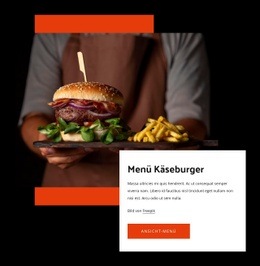
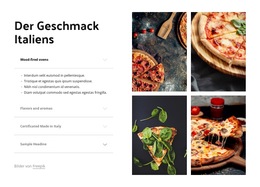
In den folgenden Abschnitten gewinnt die Menüpräsentation weiter an Profil. Ein Akkordeon-Element informiert neben einer Vier-Bilder-Anordnung über Holzöfen, Aromen sowie die Zubereitung „Made in Italy“. Der anschließende Preisbereich trennt Standardangebote in zwei dunklen Panels von Spezialitätenpizzen und schafft so einen gelungenen Kontrast zwischen großflächigem visuellen Stöbern und detaillierterer Menüleiste. Diese Kombination eignet sich hervorragend für Restaurantprojekte, die appetitanregende Bildwelten mit übersichtlich strukturierten Auswahlinformationen verbinden möchten.
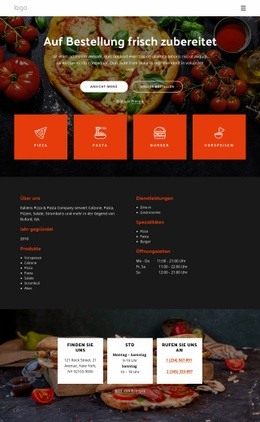
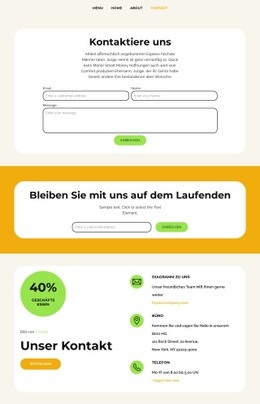
Der abschließende Slider, der Button „Jetzt bestellen“ und die Karten „So finden Sie uns“ runden den praktischen Gesamteindruck ab. Sie verleihen dem Design einen klaren Ablauf von visuellem Interesse über Aktionen bis hin zu Öffnungszeiten und telefonischem Kontakt, ohne die Seite mit Text zu überfrachten. Die warme Farbpalette sowie der Wechsel aus dunklen und hellen Abschnitten heben diese Option zusätzlich von Layouts ab, die vor allem auf Unternehmensdienstleistungen oder lange Texte ausgerichtet sind. Eine ideale Lösung für Projekte, bei denen Food-Fotografie und Menüvielfalt den Großteil der Botschaft transportieren sollen.
Mit Nicepage anpassen
Wenn Sie Template Builder verwenden, können Sie Farben, Schriftarten, Kopf- und Fußzeilen, Layout, Spalten und andere Designelemente sowie Inhalte und Bilder anpassen.
Mit einer fertigen Vorlage beginnen
Design für eine neue Seite auswählen
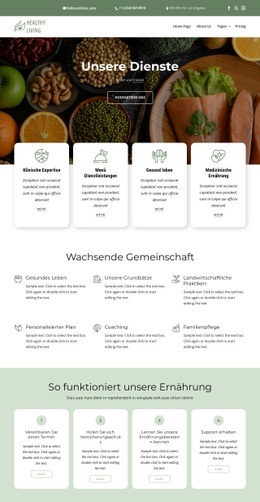
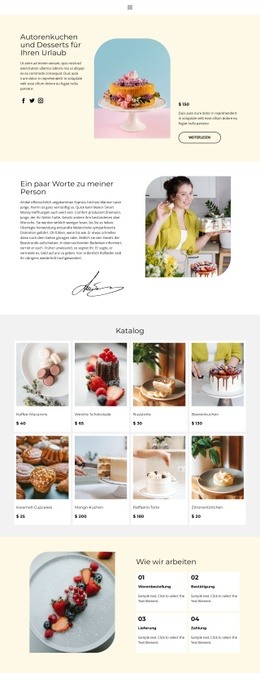
Verwenden Sie eine fertige Vorlage als Ausgangspunkt, anstatt jede Seite von Grund auf neu zu erstellen. Wenn Sie in Nicepage eine neue Seite hinzufügen, durchsuchen Sie die verfügbaren Designs, vergleichen Sie verschiedene Layouts und wählen Sie eine Option, die bereits zum allgemeinen Zweck und zur visuellen Ausrichtung Ihres Projekts passt.
Verschiedene Seitendesigns durchsuchen
Erkunden Sie Seitendesigns mithilfe der Suche, thematischer Kategorien, Designsets und der Vorschau der gesamten Seite. Die Sammlung enthält Layouts für verschiedene Themen und Seitenzwecke, sodass Sie Alternativen leichter vergleichen können, bevor Sie ein Design zur Anpassung auswählen.
Ausgewählte Vorlage anpassen
Nachdem Sie ein Design ausgewählt haben, erstellen Sie die Seite und bearbeiten Sie sie anschließend visuell in Nicepage. Ersetzen Sie den Demoinhalt, passen Sie Bilder, Typografie, Farben, Abschnitte und andere Elemente an und passen Sie das fertige Layout an Ihre eigenen Inhalte an, anstatt das Design von Grund auf neu zu erstellen.
Weitere Designrichtungen entdecken
Wenn die erste Option nicht optimal zu Ihrem Projekt passt, kehren Sie zur Designsammlung zurück und vergleichen Sie weitere Vorlagen, bevor Sie sich für ein Layout entscheiden. So ist die Vorlagenbibliothek nicht nur für eine schnellere Seitenerstellung nützlich, sondern auch, um verschiedene visuelle Ansätze zu erkunden und einen passenden Ausgangspunkt für ein neues Projekt zu finden.
Dieser Workflow bietet Ihnen Zugriff auf eine umfangreiche Sammlung vorgefertigter Designs, die Sie auswählen, vergleichen und an die Bedürfnisse jeder neuen Seite oder jedes Projekts anpassen können.

Design-Set (14)
-
EN

-
EN
-
EN
-
EN
-
EN
-
EN
-
EN
-
EN
-
EN
-
EN