Scharfes Essen Vorlage


Eine ausgewogene Alternative zum herkömmlichen Food-Raster
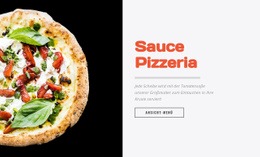
Das markanteste Merkmal dieses Abschnitts ist die gleichmäßige Aufteilung zwischen einem runden Food-Foto und einem zentrierten Textbereich. Statt mehrere Speisen in einem dichten Kartenraster darzustellen, räumt das Design einem einzelnen Bild und einer einzelnen Botschaft vergleichbaren Raum ein. Dadurch eignet sich der Block besonders, wenn die Seite eine fokussierte Einführung in Bio-Lebensmittel mit einem stärkeren Zusammenspiel von Bild und Text erfordert.
Die rechte Spalte sorgt für eine klare Abfolge: „Gesundes Restaurant“ schafft den Kontext, „Bio-Lebensmittel“ benennt das Thema, und der ergänzende Absatz vertieft die Botschaft vor der einzigen Handlungsaufforderung „Mehr anzeigen“. Das Foto links liefert den visuellen Bezug zum kulinarischen Thema, ohne mit weiteren Bildern zu konkurrieren. Ein weißer Bildbereich und ein hellgraues Textfeld machen die Trennung der beiden Inhaltsrollen sofort erkennbar.
Dieses Design bietet sich an, wenn ein Projekt statt einer überladenen Präsentation eher visuelle Zurückhaltung verlangt. Der runde Bildausschnitt setzt einen weichen Kontrapunkt zum strengen Spaltenlayout, während eine dunkle Serifentypografie und dezenter Fließtext den Schwerpunkt auf dem Thema halten. Der Outline-Button eröffnet einen gezielten Pfad zu weiterführenden Informationen. Als vorgefertigter Block liegt sein Wert darin, ein ausdrucksstarkes Bild, ein fokussiertes Thema und eine einzelne Aktion in einem kompakten Bereich zu vereinen, der sich harmonisch an die umgebende Seite anpassen lässt.
Mit Nicepage anpassen
Wenn Sie Template Builder verwenden, können Sie Farben, Schriftarten, Kopf- und Fußzeilen, Layout, Spalten und andere Designelemente sowie Inhalte und Bilder anpassen.
Vorlage offline bearbeiten
2. Erstellen Sie eine neue Seite oder wählen Sie eine vorhandene aus
3. Klicken Sie auf Neuen Block hinzufügen, suchen Sie nach der ID 134613 und klicken Sie auf die Eingabetaste
Vorlage online bearbeiten
Erstellen Sie fantastische Websites


Kostenloser Nicepage Builder
Schlüsselwörter
Mit einem vorgefertigten Block-Design starten
Einen Abschnitt wählen statt von Grund auf neu zu erstellen
Nutzen Sie einen vorgefertigten Block als Ausgangspunkt, wenn eine Seite eine bestimmte Inhaltsfunktion oder visuelle Anordnung benötigt. Die Block-Designs von Nicepage bieten Optionen auf Abschnittsebene für Einführungen, Dienstleistungen, Galerien, Kundenstimmen, Kontaktformulare, Preise, Textlayouts und weitere häufige Seitenanforderungen.
Verschiedene Layout-Ausrichtungen vergleichen
Blöcke mit derselben Funktion können sich dennoch in der Bildgewichtung, der Anzahl der Elemente, der Spaltenstruktur, der Typografie, den Abständen, der Kartendarstellung, der Interaktion und dem visuellen Gesamtgewicht unterscheiden. Vergleichen Sie diese konkreten Eigenschaften, bevor Sie den Abschnitt wählen, der am besten zur umgebenden Seite passt.
Den ausgewählten Block anpassen
Ersetzen Sie nach dem Hinzufügen eines Blocks den Demo-Inhalt, passen Sie Bilder und Texte an, verfeinern Sie Farben sowie Typografie und modifizieren Sie einzelne Elemente, während Sie die praktische Struktur des Abschnitts beibehalten. Wenn ein anderes Design besser zum Inhalt passt, kehren Sie zur Sammlung der Block-Designs zurück und vergleichen Sie Alternativen, statt einen Abschnitt für eine unpassende Funktion zu erzwingen.
Dieser Ablauf macht eine Block-ID zu einer vorgefertigten Abschnittsauswahl: eine wiederverwendbare Designoption, die als Teil einer größeren Seite ausgewählt und individuell angepasst werden kann.