Gesundes köstliches Rezept Vorlage


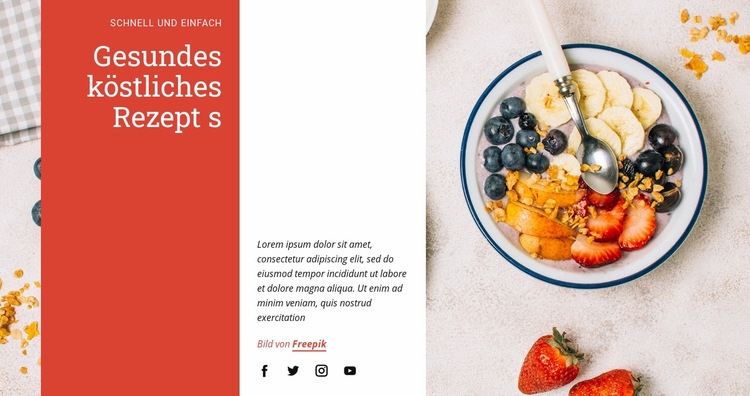
Dreiteilige Food-Komposition mit sofortiger thematischer Klarheit
Der Block zeichnet sich durch das Zusammenspiel von drei vertikalen Bereichen anstelle einer herkömmlichen einspaltigen Rezepteinleitung aus. Ein roter Titelbereich enthält das Label „schnell und einfach“ sowie die Überschrift „Gesunde, köstliche Rezepte“, ein weißer mittlerer Bereich umfasst den begleitenden Absatz, und ein großes Food-Foto nimmt den verbleibenden Bereich ein. Das Bild einer Schale mit Obst und Müsli verleiht dem Thema einen sofortigen visuellen Anker, während das zurückhaltende Textlayout die Botschaft leicht erfassbar macht.
Dieses Design eignet sich ideal, wenn eine Seite einen Abschnitt für Essen oder gesunde Rezepte mit deutlicherer visueller Trennung als eine einfache Text-Bild-Zeile benötigt. Der Farbkontrast hebt den Titelbereich hervor, das weiße Feld verhindert, dass der Fließtext mit dem Foto konkurriert, und das Bild in voller Höhe sorgt für visuelle Präsenz, ohne dass mehrere separate Rezeptkarten erforderlich sind. Die Links zu Facebook, Twitter, Instagram und YouTube bieten zudem eine klar definierte Social-Media-Ebene für Projekte, die diese Verweise direkt im Abschnitt integrieren möchten.
Der Mehrwert des Blocks liegt in seiner kompakten inhaltlichen Aufbereitung: Eine kurze Kennzeichnung, eine prägnante Überschrift, unterstützender Kontext, Food-Bildsprache und Social-Links sind zu einer stimmigen Einleitung zusammengefasst. Andere Blöcke können detaillierte Rezepte oder zusätzliche Seitenfunktionen bereitstellen, während dieses Design der wiedererkennbare Einstieg in das Thema bleibt.
Mit Nicepage anpassen
Wenn Sie Template Builder verwenden, können Sie Farben, Schriftarten, Kopf- und Fußzeilen, Layout, Spalten und andere Designelemente sowie Inhalte und Bilder anpassen.
Vorlage offline bearbeiten
2. Erstellen Sie eine neue Seite oder wählen Sie eine vorhandene aus
3. Klicken Sie auf Neuen Block hinzufügen, suchen Sie nach der ID 76475 und klicken Sie auf die Eingabetaste
Vorlage online bearbeiten
Erstellen Sie fantastische Websites


Kostenloser Nicepage Builder
Schlüsselwörter
Mit einer fertigen Vorlage beginnen
Design für eine neue Seite auswählen
Verwenden Sie eine fertige Vorlage als Ausgangspunkt, anstatt jede Seite von Grund auf neu zu erstellen. Wenn Sie in Nicepage eine neue Seite hinzufügen, durchsuchen Sie die verfügbaren Designs, vergleichen Sie verschiedene Layouts und wählen Sie eine Option, die bereits zum allgemeinen Zweck und zur visuellen Ausrichtung Ihres Projekts passt.
Verschiedene Seitendesigns durchsuchen
Erkunden Sie Seitendesigns mithilfe der Suche, thematischer Kategorien, Designsets und der Vorschau der gesamten Seite. Die Sammlung enthält Layouts für verschiedene Themen und Seitenzwecke, sodass Sie Alternativen leichter vergleichen können, bevor Sie ein Design zur Anpassung auswählen.
Ausgewählte Vorlage anpassen
Nachdem Sie ein Design ausgewählt haben, erstellen Sie die Seite und bearbeiten Sie sie anschließend visuell in Nicepage. Ersetzen Sie den Demoinhalt, passen Sie Bilder, Typografie, Farben, Abschnitte und andere Elemente an und passen Sie das fertige Layout an Ihre eigenen Inhalte an, anstatt das Design von Grund auf neu zu erstellen.
Weitere Designrichtungen entdecken
Wenn die erste Option nicht optimal zu Ihrem Projekt passt, kehren Sie zur Designsammlung zurück und vergleichen Sie weitere Vorlagen, bevor Sie sich für ein Layout entscheiden. So ist die Vorlagenbibliothek nicht nur für eine schnellere Seitenerstellung nützlich, sondern auch, um verschiedene visuelle Ansätze zu erkunden und einen passenden Ausgangspunkt für ein neues Projekt zu finden.
Dieser Workflow bietet Ihnen Zugriff auf eine umfangreiche Sammlung vorgefertigter Designs, die Sie auswählen, vergleichen und an die Bedürfnisse jeder neuen Seite oder jedes Projekts anpassen können.



Mehr von Essen & Restaurant Blöcken
-
EN
-
EN

-
-
-
-
EN
-
EN
-
EN
-
EN
-
-
-
-
EN
-
EN
-
-
EN
-
EN
-
EN
-
-




Mehr von Teilt Blöcken
-

-
EN
-
-
EN
-
-
EN
-
EN
-
EN
-
EN
-
EN
-
EN
-
-
-
EN
-
EN
-
-
EN
-
EN
-
EN
-
EN