Reservieren Sie Ihren Tisch Vorlage


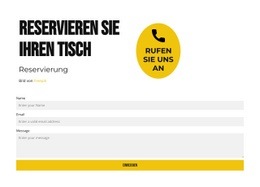
Ein geteiltes Reservierungsdesign mit wirkungsvollem Handlungsabschluss
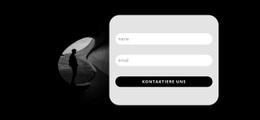
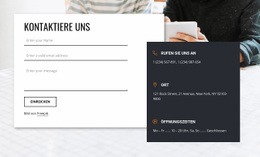
Dieser Abschnitt überzeugt durch das Zusammenspiel aus einer direkten Reservierungsüberschrift, einer kompakten Aufforderung zum Anrufen und einem Formular, das sich über die gesamte Inhaltsbreite erstreckt. „TISCH RESERVIEREN“ setzt den zentralen textlichen Akzent, während das dezentere Label „Reservierung“ darunter eine prägnante Einordnung bietet. Statt alle Inhalte in einer einzigen einheitlichen Spalte anzuordnen, stellt der obere Bereich dieser Botschaft ein kreisrundes, gelbes Badge mit Telefonsymbol und der Beschriftung „RUFEN SIE UNS AN“ gegenüber.
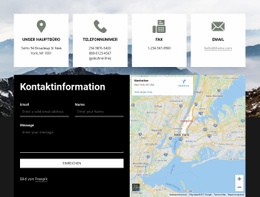
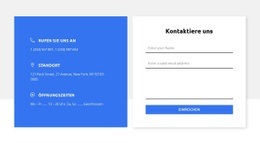
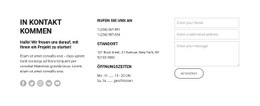
Das darunterliegende Kontaktformular deckt alle praktischen Anforderungen an eine Reservierungsanfrage ab. Eingabefelder für Name, E-Mail und Nachricht schaffen eine übersichtliche Informationsstruktur, während das Absende-Element in voller Breite für einen prägnanten horizontalen Abschluss sorgt. Das macht den Block zu einer hervorragenden Wahl, wenn eine Seite mehr als ein simples Formular benötigt: Besucher erfassen zuerst das Reservierungsangebot sowie die alternative telefonische Kontaktaufnahme und gelangen anschließend direkt zu den Formularfeldern.
Auch visuell setzt der Aufbau klare Akzente. Schwarze Typografie auf weißem Hintergrund sorgt für beste Lesbarkeit, hellgrau hinterlegte Eingabefelder heben das Formular vom Hintergrund ab, und Gelb setzt sowohl im runden Badge als auch im Absende-Balken gezielte Farbtupfer. Diese Kombination erzeugt deutlich mehr visuelle Präsenz als ein herkömmliches, vertikal gestapeltes Kontaktformular, ohne den direkten Weg zur Anfrage zu verkomplizieren.
Mit Nicepage anpassen
Wenn Sie Template Builder verwenden, können Sie Farben, Schriftarten, Kopf- und Fußzeilen, Layout, Spalten und andere Designelemente sowie Inhalte und Bilder anpassen.
Vorlage offline bearbeiten
2. Erstellen Sie eine neue Seite oder wählen Sie eine vorhandene aus
3. Klicken Sie auf Neuen Block hinzufügen, suchen Sie nach der ID 5708595 und klicken Sie auf die Eingabetaste
Vorlage online bearbeiten
Erstellen Sie fantastische Websites


Kostenloser Nicepage Builder
Schlüsselwörter
Mit einer fertigen Vorlage beginnen
Design für eine neue Seite auswählen
Verwenden Sie eine fertige Vorlage als Ausgangspunkt, anstatt jede Seite von Grund auf neu zu erstellen. Wenn Sie in Nicepage eine neue Seite hinzufügen, durchsuchen Sie die verfügbaren Designs, vergleichen Sie verschiedene Layouts und wählen Sie eine Option, die bereits zum allgemeinen Zweck und zur visuellen Ausrichtung Ihres Projekts passt.
Verschiedene Seitendesigns durchsuchen
Erkunden Sie Seitendesigns mithilfe der Suche, thematischer Kategorien, Designsets und der Vorschau der gesamten Seite. Die Sammlung enthält Layouts für verschiedene Themen und Seitenzwecke, sodass Sie Alternativen leichter vergleichen können, bevor Sie ein Design zur Anpassung auswählen.
Ausgewählte Vorlage anpassen
Nachdem Sie ein Design ausgewählt haben, erstellen Sie die Seite und bearbeiten Sie sie anschließend visuell in Nicepage. Ersetzen Sie den Demoinhalt, passen Sie Bilder, Typografie, Farben, Abschnitte und andere Elemente an und passen Sie das fertige Layout an Ihre eigenen Inhalte an, anstatt das Design von Grund auf neu zu erstellen.
Weitere Designrichtungen entdecken
Wenn die erste Option nicht optimal zu Ihrem Projekt passt, kehren Sie zur Designsammlung zurück und vergleichen Sie weitere Vorlagen, bevor Sie sich für ein Layout entscheiden. So ist die Vorlagenbibliothek nicht nur für eine schnellere Seitenerstellung nützlich, sondern auch, um verschiedene visuelle Ansätze zu erkunden und einen passenden Ausgangspunkt für ein neues Projekt zu finden.
Dieser Workflow bietet Ihnen Zugriff auf eine umfangreiche Sammlung vorgefertigter Designs, die Sie auswählen, vergleichen und an die Bedürfnisse jeder neuen Seite oder jedes Projekts anpassen können.

Design-Set (14)
-
EN Mehr ↓
-

-
-
EN
-
EN
-
EN
-
EN
-
EN
-
EN
-
EN
-
EN
-
EN