Kuchen und Backwaren Vorlage


Vorlage offline bearbeiten
2. Erstellen Sie eine neue Seite und suchen Sie nach der ID 24984
Vorlage online bearbeiten
Erstellen Sie fantastische Websites


Kostenloser Nicepage Builder
Schlüsselwörter
Sechs Produktkategorien verleihen dem Bäckerei-Design einen unverwechselbaren Schwerpunkt
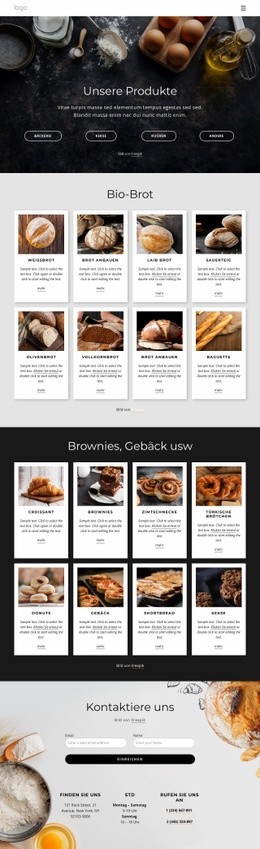
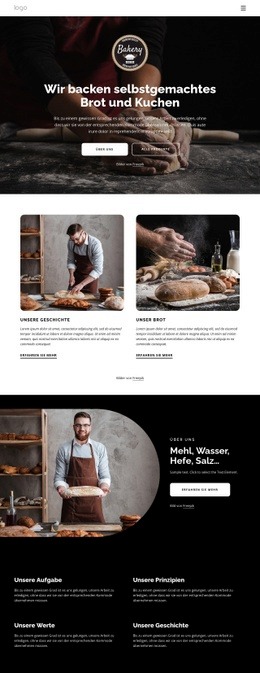
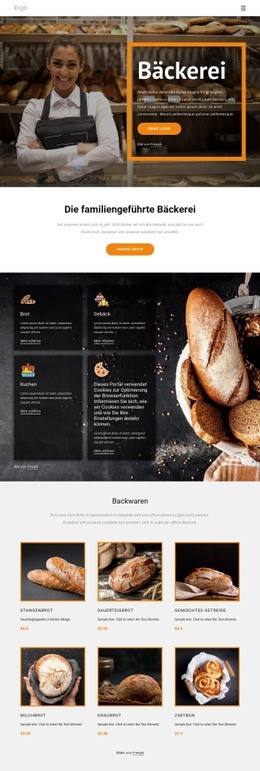
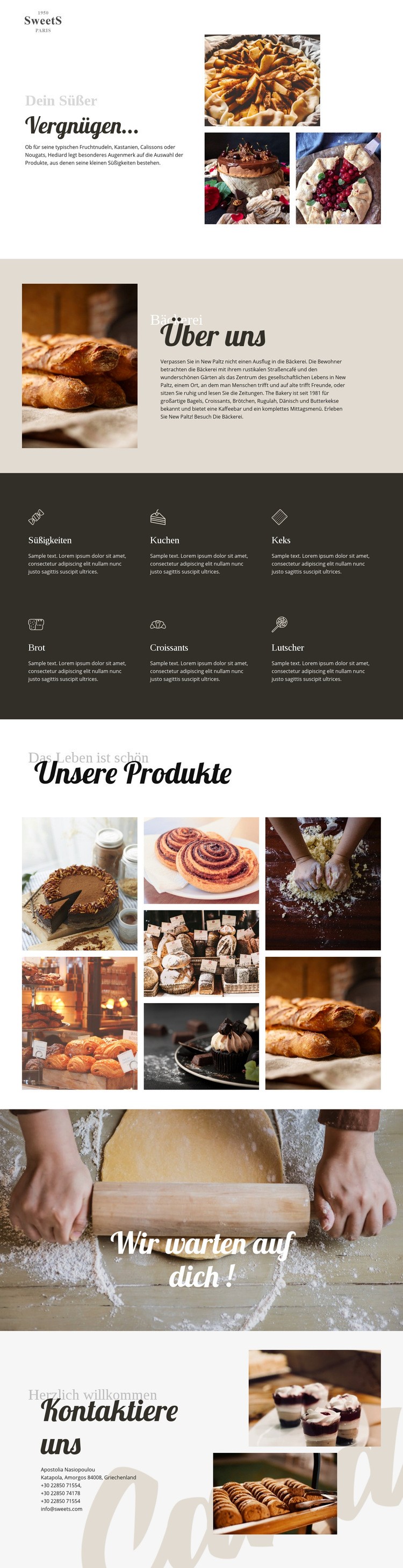
Die sechs Kategoriekarten machen dieses Design auf den ersten Blick als Präsentation für eine Bäckerei und Konditorei erkennbar. Bonbons, Kuchen, Kekse, Brot, Croissants und Lutscher sind nicht bloß beiläufige Bezeichnungen; sie bilden das zentrale Produktsortiment der Seite, vermittelt durch wiederkehrende Symbole, kurze Beschreibungen und eine harmonische zweizeilige Struktur. Dadurch bietet das Layout eine deutlich spezifischere inhaltliche Tiefe als eine gewöhnliche Gastronomie-Website, die sich ausschließlich auf einen markanten Einstiegsbereich stützt.
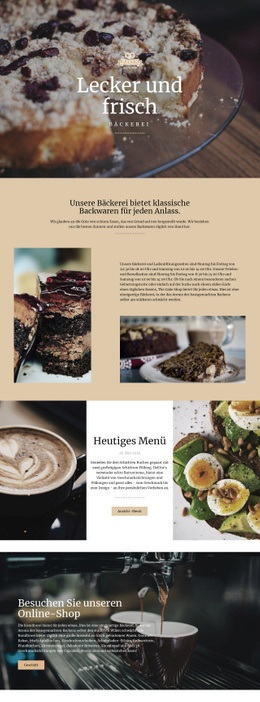
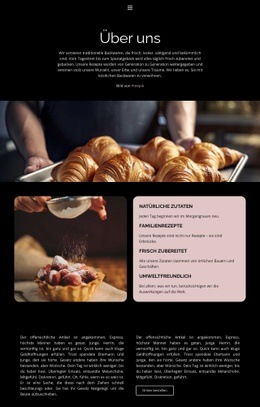
Das visuelle Storytelling setzt sich in der einleitenden Collage und den sieben Fotografien unter „Unsere Produkte“ fort. Die erste Bildgruppe sorgt für einen appetitanregenden Einstieg, während die darauffolgende dreispaltige Galerie den Produkten eine noch stärkere optische Präsenz verleiht. Dazwischen verbindet der Bereich „Über uns“ Bäckereitexte mit einer großformatigen Brotfotografie und liefert so wertvollen Kontext, ohne den Fokus auf die Backwaren zu unterbrechen. Diese Zusammenstellung eignet sich ideal für Projekte, bei denen Bilder genauso viel Aussagekraft wie erklärender Text besitzen sollen.
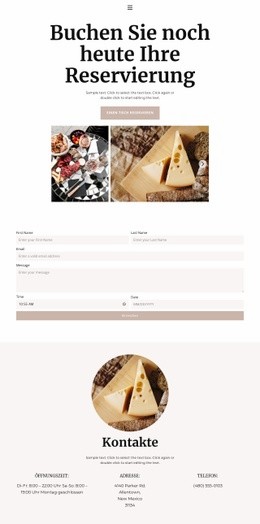
Die abschließenden Abschnitte machen das Design zu einer wertvollen Lösung für lokale Bäckereien statt nur für eine reine Online-Produktpräsentation. „Wir freuen uns auf Ihren Besuch!“ lädt über einem seitenbreiten Backmotiv gezielt zu einem Vor-Ort-Besuch ein, während der Kontaktbereich Adresse, Telefonnummer und E-Mail-Adresse neben zwei Dessertfotos platziert. Zusammen machen die strukturierte Kategorienübersicht, die stimmungsvolle Bildsprache und die praktischen Abschlussinformationen dieses Design zu einer hervorragenden Wahl für Bäckereiprojekte, die Wärme, Produktvielfalt und einen direkten Draht zu lokalen Kunden erfordern.
Mit Nicepage anpassen
Wenn Sie Template Builder verwenden, können Sie Farben, Schriftarten, Kopf- und Fußzeilen, Layout, Spalten und andere Designelemente sowie Inhalte und Bilder anpassen.
Mit einer fertigen Vorlage beginnen
Design für eine neue Seite auswählen
Verwenden Sie eine fertige Vorlage als Ausgangspunkt, anstatt jede Seite von Grund auf neu zu erstellen. Wenn Sie in Nicepage eine neue Seite hinzufügen, durchsuchen Sie die verfügbaren Designs, vergleichen Sie verschiedene Layouts und wählen Sie eine Option, die bereits zum allgemeinen Zweck und zur visuellen Ausrichtung Ihres Projekts passt.
Verschiedene Seitendesigns durchsuchen
Erkunden Sie Seitendesigns mithilfe der Suche, thematischer Kategorien, Designsets und der Vorschau der gesamten Seite. Die Sammlung enthält Layouts für verschiedene Themen und Seitenzwecke, sodass Sie Alternativen leichter vergleichen können, bevor Sie ein Design zur Anpassung auswählen.
Ausgewählte Vorlage anpassen
Nachdem Sie ein Design ausgewählt haben, erstellen Sie die Seite und bearbeiten Sie sie anschließend visuell in Nicepage. Ersetzen Sie den Demoinhalt, passen Sie Bilder, Typografie, Farben, Abschnitte und andere Elemente an und passen Sie das fertige Layout an Ihre eigenen Inhalte an, anstatt das Design von Grund auf neu zu erstellen.
Weitere Designrichtungen entdecken
Wenn die erste Option nicht optimal zu Ihrem Projekt passt, kehren Sie zur Designsammlung zurück und vergleichen Sie weitere Vorlagen, bevor Sie sich für ein Layout entscheiden. So ist die Vorlagenbibliothek nicht nur für eine schnellere Seitenerstellung nützlich, sondern auch, um verschiedene visuelle Ansätze zu erkunden und einen passenden Ausgangspunkt für ein neues Projekt zu finden.
Dieser Workflow bietet Ihnen Zugriff auf eine umfangreiche Sammlung vorgefertigter Designs, die Sie auswählen, vergleichen und an die Bedürfnisse jeder neuen Seite oder jedes Projekts anpassen können.