Cibo piccante Modello


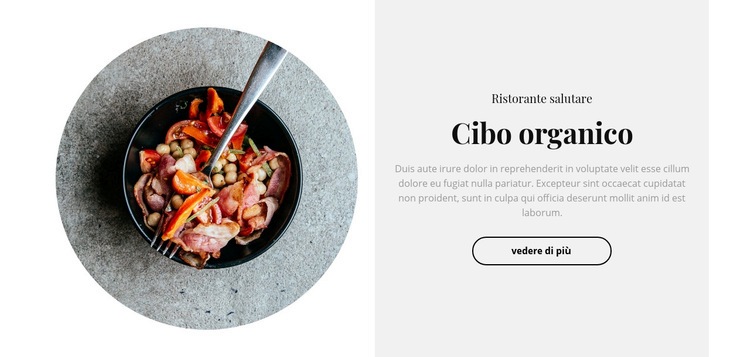
Un'alternativa equilibrata alla classica griglia gastronomica
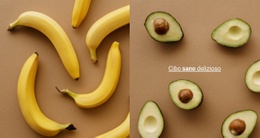
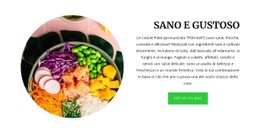
La scelta più distintiva di questa sezione è la ripartizione simmetrica tra una singola fotografia circolare a tema food e un pannello di testo centrato. Anziché presentare molteplici pietanze in una fitta griglia di schede, il design assegna uno spazio equivalente a una sola immagine e a un unico messaggio. Ciò rende il blocco ideale quando la pagina richiede un'introduzione mirata al cibo biologico con una più stretta correlazione tra testo e immagini.
Il pannello destro introduce una sequenza ben delineata: «Ristorante salutare» definisce il contesto, «Cibo biologico» indica l'argomento e il paragrafo di supporto sviluppa il messaggio prima dell'unica azione «Scopri di più». La fotografia a sinistra offre una testimonianza visiva del tema culinario senza disperdere l'attenzione su più immagini. L'area bianca dell'immagine e quella grigio chiaro del testo rendono immediatamente leggibile la suddivisione funzionale dei due contenuti.
Questo layout si rivela perfetto quando un progetto richiede sobrietà anziché una vetrina troppo affollata. Il ritaglio circolare introduce forme morbide in contrasto con la geometria dei pannelli, mentre i caratteri serif scuri e il testo secondario dai toni pacati mantengono l'attenzione sul messaggio centrale. Il pulsante con bordo delineato fornisce un percorso controllato verso i contenuti correlati. Come blocco preconfigurato, il suo valore consiste nell'unire un'immagine di forte impatto, un tema ben focalizzato e un'unica azione all'interno di una sezione compatta e facilmente integrabile nel resto della pagina.
Personalizza con Nicepage
Quando utilizzi Generatore di modelli sarai in grado di regolare colori, caratteri, intestazione e fooer, layout, colonne e altri elementi di design, nonché contenuti e immagini.
Modifica modello offline
2. Creare una nuova pagina o selezionare esistente
3. Fai clic su Aggiungi nuovo blocco, cerca l'ID 134613 e fai clic su Invio
Modifica modello online
Crea fantastici siti web


Nicepage Builder gratuito
Parole chiave
Inizia con un modello predefinito
Scegli un design per una nuova pagina
Utilizza un modello predefinito come punto di partenza anziché creare ogni pagina da zero. Quando aggiungi una nuova pagina in Nicepage, sfoglia i design disponibili, confronta i diversi layout e scegli un'opzione che si adatti allo scopo generale e alla direzione visiva del tuo progetto.
Esplora diversi design di pagina
Esplora i Design di pagina utilizzando la funzione di ricerca, le categorie tematiche, i set di design e le anteprime a pagina intera. La collezione include layout per diversi argomenti e scopi, semplificando il confronto tra le alternative prima di selezionare un design da personalizzare.
Personalizza il modello selezionato
Dopo aver scelto un design, crea la pagina e continua a modificarla visivamente in Nicepage. Sostituisci il contenuto demo, regola immagini, tipografia, colori, sezioni e altri elementi e adatta il layout predefinito ai tuoi contenuti anziché ricostruire il design da zero.
Esplora altre direzioni di design
Se la prima opzione non si adatta perfettamente al tuo progetto, torna alla raccolta di modelli e confronta altri template prima di scegliere un layout definitivo. In questo modo, la libreria di template si rivela utile non solo per creare pagine più velocemente, ma anche per esplorare diversi approcci visivi e trovare un punto di partenza adatto per un nuovo progetto.
Questo flusso di lavoro ti dà accesso a un'ampia collezione di design predefiniti che possono essere selezionati, confrontati e personalizzati in base alle esigenze di ogni nuova pagina o progetto.

Altro da Cibo e ristorante Blocchi
-
EN
-

-
-
-
-
-
EN
-
EN
-
EN
-
EN
-
EN
-
EN
-
-
EN
-
EN
-
EN
-
-
-
EN
-

Altro da Diviso Blocchi
-
-
EN
-
EN
-
EN
-
EN
-
-
EN
-
-
EN
-
EN
-
EN
-
-
-
-
EN
-
EN
-
EN
-
EN
-
-
EN