Die besten Online-Spiele Vorlage


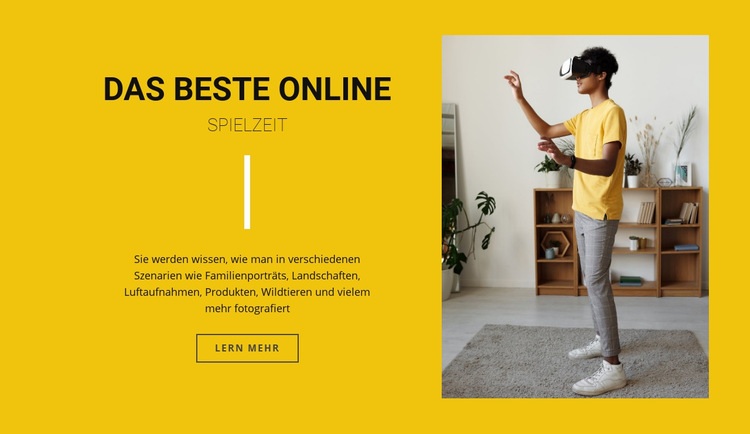
Kräftiger gelber Kontrast verleiht dem Fotografie-Bereich eine klare Haltung
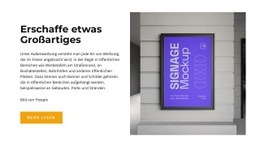
Dieser Bereich vereint mehrere konkrete Gestaltungsentscheidungen, die ihn von einem einfacheren Text-Bild-Layout abheben. Die Überschriften „Das Beste im Netz“ und „Spielzeit“ setzen gegensätzliche Akzente, während der begleitende Absatz Familienporträts, Landschaften, Luftaufnahmen, Produkt- und Tierfotografie thematisiert. Eine einzelne Schaltfläche „Mehr erfahren“ bietet einen gezielten Weiterführungspunkt, anstatt die Komposition mit mehreren konkurrierenden Aktionen zu überladen.
Die stärkste gestalterische Entscheidung ist die Aufteilung zwischen dem zentrierten linken Textfeld und dem hohen Bild im Hochformat auf der rechten Seite. Die markante weiße Trennlinie verstärkt diese Teilung und lässt das Bild als visuelles Statement wirken, während der Absatz das Fotothema ausführlicher beschreibt. Dadurch erhält der Block mehr Präsenz als eine kompakte Kartenreihe, beschränkt das Inhaltsmodell jedoch gleichzeitig auf eine Botschaft, eine Aktion und ein unterstützendes Bild.
Der leuchtend gelbe Hintergrund und die schwarze Typografie machen den Bereich sofort wiedererkennbar, und die dunkel umrandete Schaltfläche führt diesen Kontrast fort, ohne ein weiteres Farbsystem einzuführen. Diese Eigenschaften machen den Block zu einer überzeugenden Wahl, wenn eine Seite einen selbstbewussten Einführungsbereich mit redaktionellem Bildfokus benötigt. Es bleibt eine wiederverwendbare Designoption: Weitere Blöcke können für tiefergehende Fotografie-Informationen, Beispiele oder Kontaktinhalte sorgen.
Mit Nicepage anpassen
Wenn Sie Template Builder verwenden, können Sie Farben, Schriftarten, Kopf- und Fußzeilen, Layout, Spalten und andere Designelemente sowie Inhalte und Bilder anpassen.
Vorlage offline bearbeiten
2. Erstellen Sie eine neue Seite oder wählen Sie eine vorhandene aus
3. Klicken Sie auf Neuen Block hinzufügen, suchen Sie nach der ID 154620 und klicken Sie auf die Eingabetaste
Vorlage online bearbeiten
Erstellen Sie fantastische Websites


Kostenloser Nicepage Builder
Schlüsselwörter
Mit einer fertigen Vorlage beginnen
Design für eine neue Seite auswählen
Verwenden Sie eine fertige Vorlage als Ausgangspunkt, anstatt jede Seite von Grund auf neu zu erstellen. Wenn Sie in Nicepage eine neue Seite hinzufügen, durchsuchen Sie die verfügbaren Designs, vergleichen Sie verschiedene Layouts und wählen Sie eine Option, die bereits zum allgemeinen Zweck und zur visuellen Ausrichtung Ihres Projekts passt.
Verschiedene Seitendesigns durchsuchen
Erkunden Sie Seitendesigns mithilfe der Suche, thematischer Kategorien, Designsets und der Vorschau der gesamten Seite. Die Sammlung enthält Layouts für verschiedene Themen und Seitenzwecke, sodass Sie Alternativen leichter vergleichen können, bevor Sie ein Design zur Anpassung auswählen.
Ausgewählte Vorlage anpassen
Nachdem Sie ein Design ausgewählt haben, erstellen Sie die Seite und bearbeiten Sie sie anschließend visuell in Nicepage. Ersetzen Sie den Demoinhalt, passen Sie Bilder, Typografie, Farben, Abschnitte und andere Elemente an und passen Sie das fertige Layout an Ihre eigenen Inhalte an, anstatt das Design von Grund auf neu zu erstellen.
Weitere Designrichtungen entdecken
Wenn die erste Option nicht optimal zu Ihrem Projekt passt, kehren Sie zur Designsammlung zurück und vergleichen Sie weitere Vorlagen, bevor Sie sich für ein Layout entscheiden. So ist die Vorlagenbibliothek nicht nur für eine schnellere Seitenerstellung nützlich, sondern auch, um verschiedene visuelle Ansätze zu erkunden und einen passenden Ausgangspunkt für ein neues Projekt zu finden.
Dieser Workflow bietet Ihnen Zugriff auf eine umfangreiche Sammlung vorgefertigter Designs, die Sie auswählen, vergleichen und an die Bedürfnisse jeder neuen Seite oder jedes Projekts anpassen können.

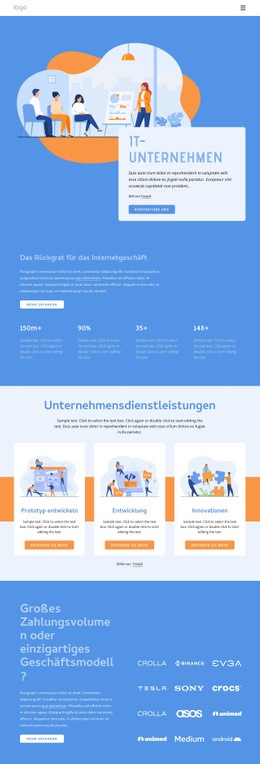
Mehr von Technologie Blöcken
-
EN

-

-
EN
-
EN
-
EN
-
EN
-
EN
-
EN
-
EN
-
EN
-
EN
-
-
EN
-
EN
-
EN
-
EN
-
-
EN
-
-
EN




Mehr von Teilt Blöcken
-
EN
-
EN
-
EN
-
EN
-
-
-
-
EN
-
-
-
EN
-
EN
-
EN
-
EN
-
EN
-
EN
-
EN
-
EN
-
EN
-