Textzusammenfassung Vorlage


Ein beiges Identitäts-Panel kombiniert mit einer langen Textspalte
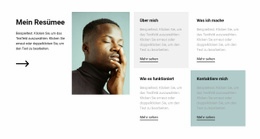
Das markanteste Gestaltungsmerkmal dieses Designs ist der direkte Kontrast zwischen einem dezent beigen Identitäts-Panel und einem weißen Panel für begleitenden Text. Anstatt die Profilinformationen auf mehrere Kärtchen oder dichte Zeilen zu verteilen, nutzt der Block zwei gleich große vertikale Bereiche mit einer klaren Beziehung zueinander. Die kleingeschriebene Überschrift „lebenslauf“ und die zentrierte Beschriftung „nick hudson“ schaffen auf der linken Seite einen prägnanten visuellen Fokus. Der einzelne lange Absatz auf der rechten Seite bietet anschließend Raum für Profilerläuterungen, ohne mit vielen wiederholten Elementen zu konkurrieren.
Diese Kombination macht den Block zu einer durchdachten Option für Seiten, die eine kompakte professionelle Vorstellung mit klarer redaktioneller Struktur verlangen. Die gleichmäßigen Breiten halten die Komposition im Gleichgewicht, während die vertikale Zentrierung verhindert, dass eines der Panels kopflastig wirkt. Das statische Verhalten unterstreicht den ruhigen, lesefreundlichen Charakter des Entwurfs und verzichtet auf Animationen oder Interaktionen, die das Profil nicht benötigt. Im Vergleich zu einem herkömmlichen reinen Textabschnitt schafft der farbige Identitätsbereich einen stärkeren Einstiegspunkt und macht die Person sofort erkennbar. Das Design eignet sich besonders gut, wenn auf der restlichen Seite detailliertere Erfahrungen, Arbeitsproben oder Kontaktdaten folgen, sodass dieser Block die einleitende Profilzusammenfassung mit einer klaren visuellen Differenzierung und einer einzelnen begleitenden Darstellung übernehmen kann.
Mit Nicepage anpassen
Wenn Sie Template Builder verwenden, können Sie Farben, Schriftarten, Kopf- und Fußzeilen, Layout, Spalten und andere Designelemente sowie Inhalte und Bilder anpassen.
Vorlage offline bearbeiten
2. Erstellen Sie eine neue Seite oder wählen Sie eine vorhandene aus
3. Klicken Sie auf Neuen Block hinzufügen, suchen Sie nach der ID 385389 und klicken Sie auf die Eingabetaste
Vorlage online bearbeiten
Erstellen Sie fantastische Websites


Kostenloser Nicepage Builder
Schlüsselwörter
Mit einer fertigen Vorlage beginnen
Design für eine neue Seite auswählen
Verwenden Sie eine fertige Vorlage als Ausgangspunkt, anstatt jede Seite von Grund auf neu zu erstellen. Wenn Sie in Nicepage eine neue Seite hinzufügen, durchsuchen Sie die verfügbaren Designs, vergleichen Sie verschiedene Layouts und wählen Sie eine Option, die bereits zum allgemeinen Zweck und zur visuellen Ausrichtung Ihres Projekts passt.
Verschiedene Seitendesigns durchsuchen
Erkunden Sie Seitendesigns mithilfe der Suche, thematischer Kategorien, Designsets und der Vorschau der gesamten Seite. Die Sammlung enthält Layouts für verschiedene Themen und Seitenzwecke, sodass Sie Alternativen leichter vergleichen können, bevor Sie ein Design zur Anpassung auswählen.
Ausgewählte Vorlage anpassen
Nachdem Sie ein Design ausgewählt haben, erstellen Sie die Seite und bearbeiten Sie sie anschließend visuell in Nicepage. Ersetzen Sie den Demoinhalt, passen Sie Bilder, Typografie, Farben, Abschnitte und andere Elemente an und passen Sie das fertige Layout an Ihre eigenen Inhalte an, anstatt das Design von Grund auf neu zu erstellen.
Weitere Designrichtungen entdecken
Wenn die erste Option nicht optimal zu Ihrem Projekt passt, kehren Sie zur Designsammlung zurück und vergleichen Sie weitere Vorlagen, bevor Sie sich für ein Layout entscheiden. So ist die Vorlagenbibliothek nicht nur für eine schnellere Seitenerstellung nützlich, sondern auch, um verschiedene visuelle Ansätze zu erkunden und einen passenden Ausgangspunkt für ein neues Projekt zu finden.
Dieser Workflow bietet Ihnen Zugriff auf eine umfangreiche Sammlung vorgefertigter Designs, die Sie auswählen, vergleichen und an die Bedürfnisse jeder neuen Seite oder jedes Projekts anpassen können.