Baharatlı yemek Şablon


Geleneksel yemek ızgaralarına dengeli bir alternatif
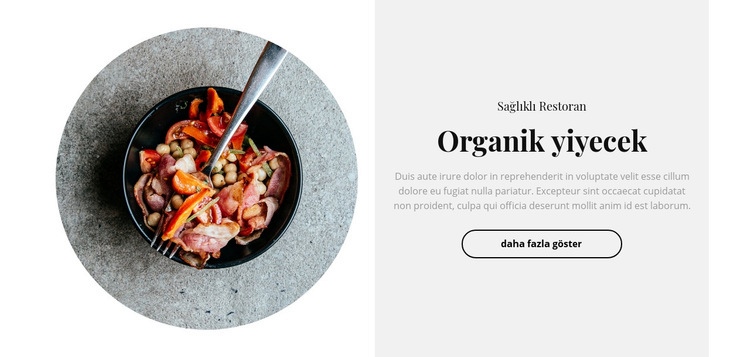
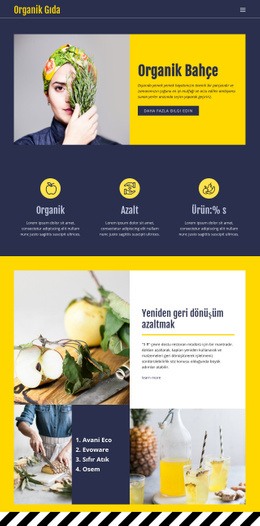
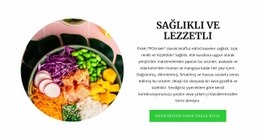
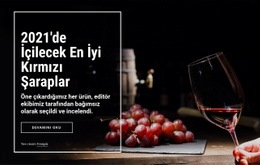
Bu bölümün en belirgin tercihi, dairesel tek bir yemek fotoğrafı ile ortalanmış bir metin paneli arasındaki eşit bölünmedir. Tasarım, çok sayıda yemek görselini yoğun bir kart ızgarasında sunmak yerine, tek bir görsele ve tek bir mesaja denk oranda alan tanır. Bu da bloğu, sayfada görsel-metin ilişkisi daha güçlü, odaklanmış bir organik gıda tanıtımı gerektiğinde son derece uygun kılar.
Sağ panel net bir akış sunar: «Sağlıklı Restoran» bağlamı belirler, «Organik Gıda» konuyu ortaya koyar ve açıklayıcı paragraf tek eylem olan «Daha fazlasını gör» butonundan önce mesajı derinleştirir. Sol taraftaki fotoğraf, birden fazla görselle rekabete girmeden temanın görsel kanıtını sağlar. Beyaz görsel alanı ve açık gri metin alanı, bu iki içerik rolü arasındaki ayrımı anında okunabilir hale getirir.
Bu tasarım, kalabalık bir vitrin yerine yalınlığı hedefleyen projeler için seçilebilir. Dairesel kesim, panel düzeninin düz hatlarına karşı yumuşak bir form kazandırırken, koyu renkli tırnaklı yazı tipi ve dengeli gövde metni odağın konuda kalmasını sağlar. İnce çerçeveli buton ise ilgili bilgilere kontrollü bir erişim noktası oluşturur. Hazır bir blok seçeneği olarak değeri; güçlü bir görseli, odaklanmış bir konuyu ve tek bir eylemi, sayfanın geneline kolayca uyarlanabilen kompakt bir bölümde birleştirmesinde yatar.
Nicepage ile özelleştirin
Şablon Oluşturucu kullanırken renkleri, yazı tiplerini, başlık ve fooer'ı, düzeni, sütunları ve diğer tasarım öğelerinin yanı sıra içerik ve resimleri de ayarlayabilirsiniz.
Şablonu Çevrimdışı Düzenleyin
2. Yeni bir sayfa oluşturun veya mevcut olanı seçin
3. Yeni blok ekle'yi tıklayın, kimliği arayın 134613 ve enter tuşuna basın
Şablonu Çevrimiçi Düzenleyin
Harika Web Siteleri Oluşturun


Ücretsiz Nicepage Builder
Anahtar kelimeler
Hazır Şablonla Başlayın
Yeni Bir Sayfa İçin Tasarım Seçin
Her sayfayı sıfırdan oluşturmak yerine, hazır bir şablonu başlangıç noktası olarak kullanın. Nicepage'de yeni bir sayfa eklerken, mevcut tasarımlara göz atın, farklı düzenleri karşılaştırın ve projenizin genel amacına ve görsel yönüne zaten uyan bir seçeneği belirleyin.
Farklı Sayfa Tasarımlarına Göz Atın
Arama, tematik kategoriler, Tasarım Setleri ve tam sayfa önizlemeleri kullanarak Sayfa Tasarımları koleksiyonunu keşfedin. Koleksiyon, farklı konular ve sayfa amaçları için düzenler içerir ve özelleştirmek için bir tasarım seçmeden önce alternatifleri karşılaştırmayı kolaylaştırır.
Seçilen Şablonu Özelleştirin
Bir tasarım seçtikten sonra, sayfayı oluşturun ve Nicepage'de görsel olarak düzenlemeye devam edin. Demo içeriğini değiştirin, resimleri, tipografiyi, renkleri, bölümleri ve diğer öğeleri ayarlayın ve tasarımı baştan oluşturmak yerine hazır düzeni kendi içeriğinize uyarlayın.
Daha Fazla Tasarım Yönünü Keşfedin
İlk seçenek projenize yeterince uymuyorsa, tasarım koleksiyonuna geri dönün ve bir düzenlemeye karar vermeden önce diğer şablonları karşılaştırın. Bu, şablon kütüphanesini yalnızca daha hızlı sayfa oluşturma için değil, aynı zamanda farklı görsel yaklaşımları keşfetmek ve yeni bir proje için uygun bir başlangıç noktası bulmak için de kullanışlı hale getirir.
Bu iş akışı, her yeni sayfa veya projenin ihtiyaçlarına göre seçilebilen, karşılaştırılabilen ve özelleştirilebilen geniş bir hazır tasarım koleksiyonuna erişmenizi sağlar.


Yemek ve Restoran Blocks'tan daha fazlası
-
EN

-

-
EN
-
EN
-
-
EN
-
-
-
-
-
EN
-
-
EN
-
-
-
-
EN
-
-
EN
-

Bölmek Blocks'tan daha fazlası
-
-
EN
-
EN
-
EN
-
-
-
EN
-
EN
-
EN
-
EN
-
EN
-
EN
-
EN
-
EN
-
-
EN
-
EN
-
EN
-
EN
-
EN