Rundes Bild und Form Vorlage


Ein persönliches Bild kombiniert mit einem fokussierten Kontaktweg
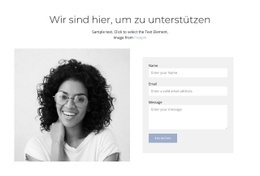
Das runde Porträt verleiht diesem Abschnitt einen stärkeren persönlichen Einstiegspunkt als ein allein stehendes Formular. Durch die Schwarz-Weiß-Gestaltung bleibt das Bild optisch dezent, während der strahlend weiße Hintergrund es harmonisch neben den praktischen Inhalten wirken lässt, ohne mit ihnen zu konkurrieren. Auf der rechten Seite bilden die Steuerelemente für Name, E-Mail und Nachricht einen kompakten, vertikalen Pfad zur Übermittlung von Angaben. Das Steuerelement für die Nutzungsbedingungen sorgt für einen klar definierten Einwilligungsschritt, bevor der violette „Absenden“-Button die Sequenz abschließt.
Diese Kombination hebt den Block von typischen Alternativen für Kontaktabschnitte ab. Er benötigt keinen großen Titel, keine multiplen Kacheln und kein überladenes Dekorsystem; stattdessen setzt er auf ein einzelnes Bild und ein klar strukturiertes Formular. Die zweispaltige Anordnung schafft für Besucher sofort eine Verbindung zwischen persönlicher Identität und Kommunikation, während großzügiger Weißraum den Abschnitt offen und leicht erfassbar hält. Hellgraue Felder sorgen für visuelle Kontinuität, und der violette Aktions-Button setzt einen klaren Akzent.
Das Design eignet sich daher hervorragend, wenn eine Seite die Erfassung von Kontakten mit einer menschlicheren optischen Präsenz verbinden soll. Die umliegende Seite kann eine eigene Einführung oder ergänzende Informationen bieten, während dieser fertige Abschnitt die Beziehung zwischen Bild und Formular als sein prägendes Merkmal beibehält. Durch den kompakten Inhaltsumfang ist er zudem anpassungsfähig, ohne den gestalterischen Grundgedanken des Layouts zu verlieren.
Mit Nicepage anpassen
Wenn Sie Template Builder verwenden, können Sie Farben, Schriftarten, Kopf- und Fußzeilen, Layout, Spalten und andere Designelemente sowie Inhalte und Bilder anpassen.
Vorlage offline bearbeiten
2. Erstellen Sie eine neue Seite oder wählen Sie eine vorhandene aus
3. Klicken Sie auf Neuen Block hinzufügen, suchen Sie nach der ID 1317475 und klicken Sie auf die Eingabetaste
Vorlage online bearbeiten
Erstellen Sie fantastische Websites


Kostenloser Nicepage Builder
Schlüsselwörter
Mit einer fertigen Vorlage beginnen
Design für eine neue Seite auswählen
Verwenden Sie eine fertige Vorlage als Ausgangspunkt, anstatt jede Seite von Grund auf neu zu erstellen. Wenn Sie in Nicepage eine neue Seite hinzufügen, durchsuchen Sie die verfügbaren Designs, vergleichen Sie verschiedene Layouts und wählen Sie eine Option, die bereits zum allgemeinen Zweck und zur visuellen Ausrichtung Ihres Projekts passt.
Verschiedene Seitendesigns durchsuchen
Erkunden Sie Seitendesigns mithilfe der Suche, thematischer Kategorien, Designsets und der Vorschau der gesamten Seite. Die Sammlung enthält Layouts für verschiedene Themen und Seitenzwecke, sodass Sie Alternativen leichter vergleichen können, bevor Sie ein Design zur Anpassung auswählen.
Ausgewählte Vorlage anpassen
Nachdem Sie ein Design ausgewählt haben, erstellen Sie die Seite und bearbeiten Sie sie anschließend visuell in Nicepage. Ersetzen Sie den Demoinhalt, passen Sie Bilder, Typografie, Farben, Abschnitte und andere Elemente an und passen Sie das fertige Layout an Ihre eigenen Inhalte an, anstatt das Design von Grund auf neu zu erstellen.
Weitere Designrichtungen entdecken
Wenn die erste Option nicht optimal zu Ihrem Projekt passt, kehren Sie zur Designsammlung zurück und vergleichen Sie weitere Vorlagen, bevor Sie sich für ein Layout entscheiden. So ist die Vorlagenbibliothek nicht nur für eine schnellere Seitenerstellung nützlich, sondern auch, um verschiedene visuelle Ansätze zu erkunden und einen passenden Ausgangspunkt für ein neues Projekt zu finden.
Dieser Workflow bietet Ihnen Zugriff auf eine umfangreiche Sammlung vorgefertigter Designs, die Sie auswählen, vergleichen und an die Bedürfnisse jeder neuen Seite oder jedes Projekts anpassen können.

Mehr von Kunstdesign Blöcken
-
EN
-

-
-
EN
-
EN
-
EN
-
EN
-
EN
-
EN
-
-
-
-
-
EN
-
-
EN
-
-
EN
-
EN
-
EN





Mehr von Kontakt Formular Blöcken
-

-
EN
-
EN
-
EN
-
-
EN
-
-
-
EN
-
-
EN
-
EN
-
-
-
EN
-
-
EN
-
EN
-
EN
-
EN