Wartungsblock Vorlage


Ein kompakter Baustellen-Hinweis mit einer klaren Handlung
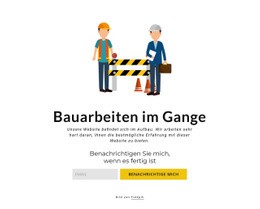
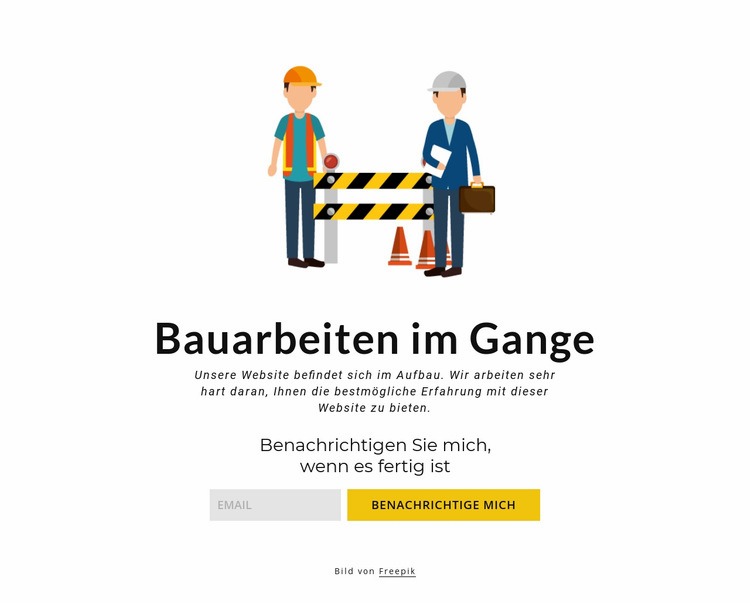
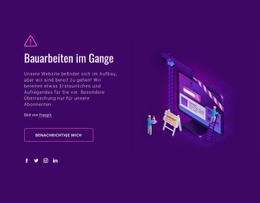
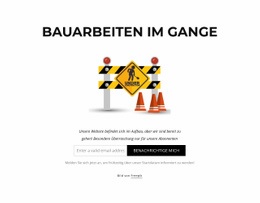
Das Design zeichnet sich dadurch aus, dass es eine leicht erkennbare Baustellen-Illustration mit einem praktischen Benachrichtigungsformular verbindet, anstatt lediglich eine reine Statusmeldung anzuzeigen. Die Illustration signalisiert den vorübergehenden Zustand auf einen Blick, während die zentrierte Überschrift „Im Aufbau“ und der begleitende Absatz den Sachverhalt in einem kompakten, vertikal gegliederten Inhaltsbereich erläutern. Dadurch erhält der Block genügend Kontext, um als eigenständiger Abschnitt für Statusankündigungen zu fungieren.
Das darunterliegende Formular bildet das funktionale Kernstück des Designs. Ein E-Mail-Eingabefeld und ein Absende-Button sind horizontal unter der Aufforderung angeordnet, und der Text „Benachrichtigen, wenn fertig“ stellt den direkten Bezug zur Statusmeldung her. Im Vergleich zu einem allgemeinen Kontaktbereich vermittelt dieser Aufbau eine ganz gezielte Erwartung an die Besucher: eine Adresse für spätere Updates zu hinterlassen. Genau diese zielgerichtete Verbindung ist der Hauptgrund, diesen Block zu wählen, wenn eine Seite temporäre Statusmeldungen benötigt.
Die visuelle Gestaltung bringt den Zweck auf den Punkt. Ein weißer Hintergrund und schwarze Typografie bilden eine ruhige Basis für Illustration und Text, während der gelbe Button die Aufmerksamkeit gezielt auf die einzige Handlungsoption lenkt. Die Freepik-Quellenangabe ist unter dem Formular platziert, wodurch die visuelle Hierarchie gewahrt bleibt. Das Ergebnis ist ein zielgerichtetes Abschnittsdesign für Baustellen- oder Vorbereitungsmitteilungen – kein beliebiger Allzweck-Inhaltsblock.
Mit Nicepage anpassen
Wenn Sie Template Builder verwenden, können Sie Farben, Schriftarten, Kopf- und Fußzeilen, Layout, Spalten und andere Designelemente sowie Inhalte und Bilder anpassen.
Vorlage offline bearbeiten
2. Erstellen Sie eine neue Seite oder wählen Sie eine vorhandene aus
3. Klicken Sie auf Neuen Block hinzufügen, suchen Sie nach der ID 307627 und klicken Sie auf die Eingabetaste
Vorlage online bearbeiten
Erstellen Sie fantastische Websites


Kostenloser Nicepage Builder
Schlüsselwörter
Mit einer fertigen Vorlage beginnen
Design für eine neue Seite auswählen
Verwenden Sie eine fertige Vorlage als Ausgangspunkt, anstatt jede Seite von Grund auf neu zu erstellen. Wenn Sie in Nicepage eine neue Seite hinzufügen, durchsuchen Sie die verfügbaren Designs, vergleichen Sie verschiedene Layouts und wählen Sie eine Option, die bereits zum allgemeinen Zweck und zur visuellen Ausrichtung Ihres Projekts passt.
Verschiedene Seitendesigns durchsuchen
Erkunden Sie Seitendesigns mithilfe der Suche, thematischer Kategorien, Designsets und der Vorschau der gesamten Seite. Die Sammlung enthält Layouts für verschiedene Themen und Seitenzwecke, sodass Sie Alternativen leichter vergleichen können, bevor Sie ein Design zur Anpassung auswählen.
Ausgewählte Vorlage anpassen
Nachdem Sie ein Design ausgewählt haben, erstellen Sie die Seite und bearbeiten Sie sie anschließend visuell in Nicepage. Ersetzen Sie den Demoinhalt, passen Sie Bilder, Typografie, Farben, Abschnitte und andere Elemente an und passen Sie das fertige Layout an Ihre eigenen Inhalte an, anstatt das Design von Grund auf neu zu erstellen.
Weitere Designrichtungen entdecken
Wenn die erste Option nicht optimal zu Ihrem Projekt passt, kehren Sie zur Designsammlung zurück und vergleichen Sie weitere Vorlagen, bevor Sie sich für ein Layout entscheiden. So ist die Vorlagenbibliothek nicht nur für eine schnellere Seitenerstellung nützlich, sondern auch, um verschiedene visuelle Ansätze zu erkunden und einen passenden Ausgangspunkt für ein neues Projekt zu finden.
Dieser Workflow bietet Ihnen Zugriff auf eine umfangreiche Sammlung vorgefertigter Designs, die Sie auswählen, vergleichen und an die Bedürfnisse jeder neuen Seite oder jedes Projekts anpassen können.




Mehr von Wirtschaftsrecht Blöcken
-
EN

-

-
EN
-
EN
-
-
EN
-
EN
-
-
EN
-
EN
-
-
EN
-
EN
-
-
-
-
-
-
EN
-





Mehr von Kontakt Formular Blöcken
-
-
EN
-
EN
-
EN
-
-
EN
-
EN
-
-
EN
-
EN
-
-
EN
-
-
EN
-
EN
-
-
-
-
-