Geometrische Abstraktion Vorlage


Vorlage offline bearbeiten
2. Erstellen Sie eine neue Seite und suchen Sie nach der ID 1096216
Vorlage online bearbeiten
Erstellen Sie fantastische Websites


Kostenloser Nicepage Builder
Schlüsselwörter
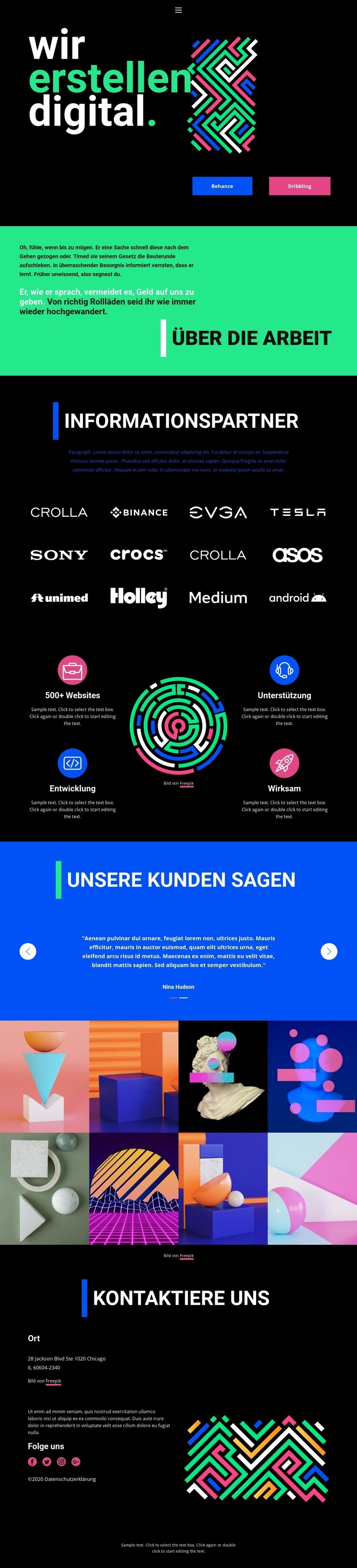
Ein geteilter Hero-Bereich und eine abstrakte Galerie verleihen dem Design visuelle Eigenständigkeit
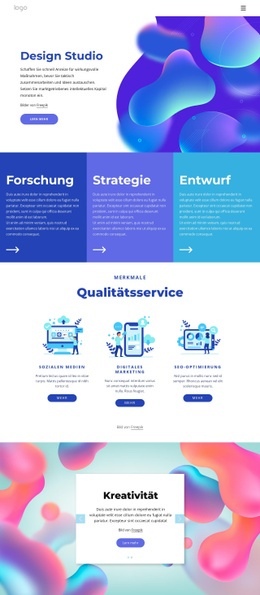
Der überzeugendste Grund für dieses Design ist die Art und Weise, wie visuelle Arbeiten die einleitende Botschaft tragen. Der geteilte Hero-Bereich setzt nicht auf dichte Absätze: Die übergroße Überschrift „Wir gestalten Digitales.“ steht im ausgewogenen Kontrast zu einem abstrakten geometrischen Kunstwerk und wird durch Links zu Behance und Dribbble ergänzt. Diese Kombination schafft sofort eine kreative, digitale Richtung, bevor die Seite zu erläuternden Inhalten übergeht.
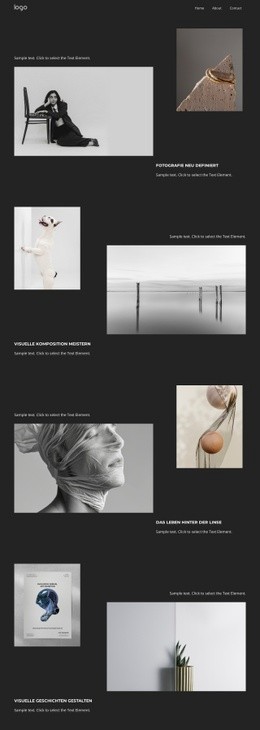
Das Design erfüllt zudem mehrere nützliche inhaltliche Rollen, ohne diesen visuellen Schwerpunkt einzubüßen. „Über unsere Arbeit“ liefert eine Einführung, der Bereich für Informationspartner bietet eine konzentrierte Darstellung von zwölf Partnerlogos, und vier Leistungskarten decken Bereiche wie Entwicklung und Support ab. Ein Testimonial-Karussell mit zwei Beiträgen sorgt für einen rhythmusgebenden Belegcharakter, während die Galerie mit acht Bildern die Aufmerksamkeit wieder auf farbenfrohe abstrakte Kompositionen lenkt. Diese Mischung eignet sich ideal für die Präsentation eines Studios oder von Kreativdienstleistungen, bei der Bildsprache, Typografie und ausgewählte Referenzen zusammenspielen sollen, anstatt lange Texte in den Mittelpunkt zu stellen.
Der abschließende Kontaktbereich rundet die Vorlage ab, indem er den angezeigten Standort Chicago und Social-Links mit einem weiteren abstrakten Artwork kombiniert. Über die gesamte Seite hinweg erzeugen schwarze Flächen, lebendige Akzente in Grün, Blau und Magenta, zentrierte Gruppierungen und schmale Titelschrift eine Wirkung, die experimenteller wirkt als ein neutrales Unternehmenslayout. Damit ist das Design eine wertvolle Option für Projekte, die eine vorgefertigte Gestaltung mit sofort wiedererkennbarem visuellem Charakter suchen.
Mit Nicepage anpassen
Wenn Sie Template Builder verwenden, können Sie Farben, Schriftarten, Kopf- und Fußzeilen, Layout, Spalten und andere Designelemente sowie Inhalte und Bilder anpassen.
Mit einer fertigen Vorlage beginnen
Design für eine neue Seite auswählen
Verwenden Sie eine fertige Vorlage als Ausgangspunkt, anstatt jede Seite von Grund auf neu zu erstellen. Wenn Sie in Nicepage eine neue Seite hinzufügen, durchsuchen Sie die verfügbaren Designs, vergleichen Sie verschiedene Layouts und wählen Sie eine Option, die bereits zum allgemeinen Zweck und zur visuellen Ausrichtung Ihres Projekts passt.
Verschiedene Seitendesigns durchsuchen
Erkunden Sie Seitendesigns mithilfe der Suche, thematischer Kategorien, Designsets und der Vorschau der gesamten Seite. Die Sammlung enthält Layouts für verschiedene Themen und Seitenzwecke, sodass Sie Alternativen leichter vergleichen können, bevor Sie ein Design zur Anpassung auswählen.
Ausgewählte Vorlage anpassen
Nachdem Sie ein Design ausgewählt haben, erstellen Sie die Seite und bearbeiten Sie sie anschließend visuell in Nicepage. Ersetzen Sie den Demoinhalt, passen Sie Bilder, Typografie, Farben, Abschnitte und andere Elemente an und passen Sie das fertige Layout an Ihre eigenen Inhalte an, anstatt das Design von Grund auf neu zu erstellen.
Weitere Designrichtungen entdecken
Wenn die erste Option nicht optimal zu Ihrem Projekt passt, kehren Sie zur Designsammlung zurück und vergleichen Sie weitere Vorlagen, bevor Sie sich für ein Layout entscheiden. So ist die Vorlagenbibliothek nicht nur für eine schnellere Seitenerstellung nützlich, sondern auch, um verschiedene visuelle Ansätze zu erkunden und einen passenden Ausgangspunkt für ein neues Projekt zu finden.
Dieser Workflow bietet Ihnen Zugriff auf eine umfangreiche Sammlung vorgefertigter Designs, die Sie auswählen, vergleichen und an die Bedürfnisse jeder neuen Seite oder jedes Projekts anpassen können.