Besuchen Sie unser Büro Vorlage


Ein Kontakt-Layout mit Immobilienbezug für zwei klare Aufgaben
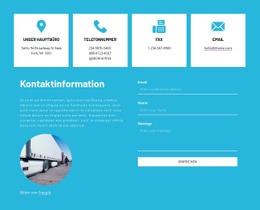
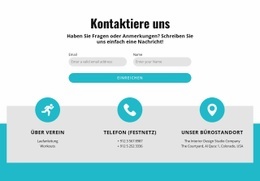
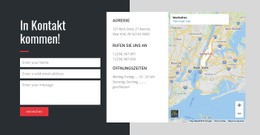
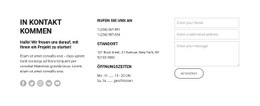
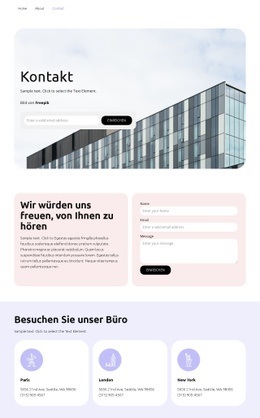
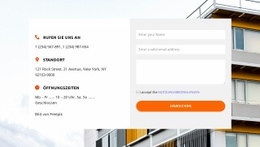
Der Abschnitt führt zwei Inhaltsaufgaben zusammen, die oft getrennt werden: praktische Kontaktinformationen und die direkte Erfassung von Nachrichten. Die linke Spalte nutzt drei strukturierte Einträge – „Rufen Sie uns an“, „Standort“ und „Öffnungszeiten“ –, damit Besucher wichtige Details schnell überfliegen können. Die rechte Spalte stellt die Anfragemöglichkeit über Felder für Name, E-Mail und Nachricht, eine Zustimmung sowie ein abgerundetes orangefarbenes „Absenden“-Steuerelement bereit. Dieses Zusammenspiel hebt den Block von anderen Kontaktbereichs-Alternativen ab, da er erklärt, wie man in Kontakt tritt, und zugleich im selben visuellen Rahmen einen direkten Interaktionsweg anbietet.
Diese Designentscheidung wird durch die Gestaltung hinter den Flächen unterstrichen. Eine dezente Fotografie eines Gebäudes erstreckt sich über den Block, während die weiße Kontaktfläche und die hellgraue Formularfläche Kontrast schaffen und eine lesefreundliche Strukturierung sichern. Orangefarbene Icons setzen auf der Informationsseite kleine optische Akzente, und das farblich abgestimmte Absende-Bedienelement verleiht der Handlung einen klaren visuellen Endpunkt. Diese Option eignet sich optimal für Seiten, die einen Kontaktbereich mit Immobilienkontext, kompakten Details und einem Formular benötigen, das harmonisch integriert wirkt, anstatt lediglich unter die Angaben gesetzt zu sein. Die umgebende Seite kann den übergeordneten Kontext liefern, doch dieser vorgefertigte Block etabliert bereits einen fokussierten Kontaktaufbau.
Mit Nicepage anpassen
Wenn Sie Template Builder verwenden, können Sie Farben, Schriftarten, Kopf- und Fußzeilen, Layout, Spalten und andere Designelemente sowie Inhalte und Bilder anpassen.
Vorlage offline bearbeiten
2. Erstellen Sie eine neue Seite oder wählen Sie eine vorhandene aus
3. Klicken Sie auf Neuen Block hinzufügen, suchen Sie nach der ID 4481532 und klicken Sie auf die Eingabetaste
Vorlage online bearbeiten
Erstellen Sie fantastische Websites


Kostenloser Nicepage Builder
Schlüsselwörter
Mit einer fertigen Vorlage beginnen
Design für eine neue Seite auswählen
Verwenden Sie eine fertige Vorlage als Ausgangspunkt, anstatt jede Seite von Grund auf neu zu erstellen. Wenn Sie in Nicepage eine neue Seite hinzufügen, durchsuchen Sie die verfügbaren Designs, vergleichen Sie verschiedene Layouts und wählen Sie eine Option, die bereits zum allgemeinen Zweck und zur visuellen Ausrichtung Ihres Projekts passt.
Verschiedene Seitendesigns durchsuchen
Erkunden Sie Seitendesigns mithilfe der Suche, thematischer Kategorien, Designsets und der Vorschau der gesamten Seite. Die Sammlung enthält Layouts für verschiedene Themen und Seitenzwecke, sodass Sie Alternativen leichter vergleichen können, bevor Sie ein Design zur Anpassung auswählen.
Ausgewählte Vorlage anpassen
Nachdem Sie ein Design ausgewählt haben, erstellen Sie die Seite und bearbeiten Sie sie anschließend visuell in Nicepage. Ersetzen Sie den Demoinhalt, passen Sie Bilder, Typografie, Farben, Abschnitte und andere Elemente an und passen Sie das fertige Layout an Ihre eigenen Inhalte an, anstatt das Design von Grund auf neu zu erstellen.
Weitere Designrichtungen entdecken
Wenn die erste Option nicht optimal zu Ihrem Projekt passt, kehren Sie zur Designsammlung zurück und vergleichen Sie weitere Vorlagen, bevor Sie sich für ein Layout entscheiden. So ist die Vorlagenbibliothek nicht nur für eine schnellere Seitenerstellung nützlich, sondern auch, um verschiedene visuelle Ansätze zu erkunden und einen passenden Ausgangspunkt für ein neues Projekt zu finden.
Dieser Workflow bietet Ihnen Zugriff auf eine umfangreiche Sammlung vorgefertigter Designs, die Sie auswählen, vergleichen und an die Bedürfnisse jeder neuen Seite oder jedes Projekts anpassen können.

Design-Set (12)
Mehr von Immobilie Blöcken
-
EN

-
-
EN
-
EN
-
EN
-
EN
-
-


Mehr von Kontakt Formular Blöcken
-
EN
-
-
-
-
-
-
EN
-