Rufen Sie uns an Vorlage


Ein geteiltes Kontaktdesign verbindet Information und direkte Erreichbarkeit
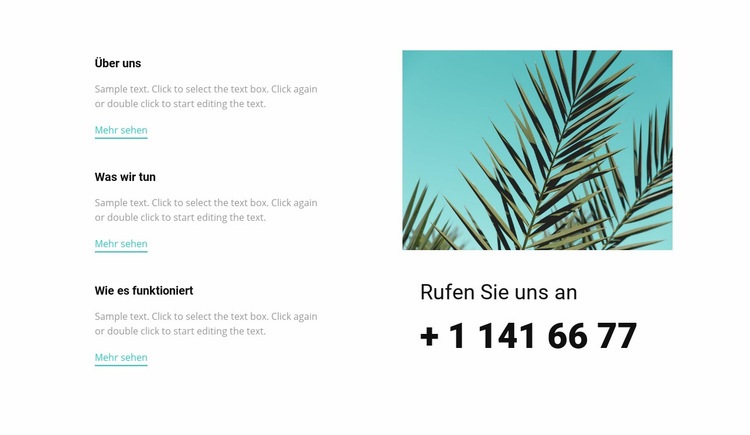
Dieser Bereich zeichnet sich dadurch aus, dass er eine kompakte Informationsübersicht mit einem klar abgegrenzten Kontaktkanal kombiniert. „Über uns“, „Was wir tun“ und „So funktioniert es“ erscheinen als drei vertikal angeordnete Elemente, die jeweils einen „Mehr anzeigen“-Link enthalten. Diese wiederkehrende Struktur verleiht dem Block eine größere inhaltliche Tiefe als eine einfache Kontaktleiste, vermeidet jedoch die Dichte eines großen Card-Rasters. Besucher können die Themen rasch erfassen und dem jeweiligen Link folgen, wenn sie mehr Details benötigen.
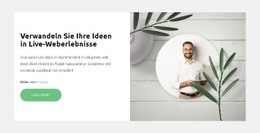
Die gegenüberliegende Spalte variiert den visuellen Rhythmus durch ein botanisches Bild, das über der Beschriftung „Rufen Sie uns an“ und der angezeigten Telefonnummer platziert ist. Das Bild fungiert als starker visueller Anker, während der Telefonbereich bewusst schlicht gehalten ist, damit er sofort ins Auge fällt. Ein weißer Hintergrund und eine zurückhaltende schwarz-graue Typografie sorgen für eine ruhige Bildwirkung; kleine türkisfarbene Links setzen den einzigen markanten Akzent und stellen die Verbindung zwischen den Informationen und der Kontaktseite her.
Dieses Design ist eine praktische Wahl, wenn eine Seite einen Kontaktbereich benötigt, der zugleich auf mehrere flankierende Informationsthemen verweist. Der Block lässt sich harmonisch neben anderen Abschnitten einfügen, ohne dass die umgebende Seite seine gesamte Struktur übernehmen muss. Sein Wert entsteht durch die spezifische Kombination aus drei wiederholten, verlinkten Themen, einem botanischen Bild und einem separaten Telefonbereich – und nicht bloß durch eine gewöhnliche Kontaktgestaltung.
Mit Nicepage anpassen
Wenn Sie Template Builder verwenden, können Sie Farben, Schriftarten, Kopf- und Fußzeilen, Layout, Spalten und andere Designelemente sowie Inhalte und Bilder anpassen.
Vorlage offline bearbeiten
2. Erstellen Sie eine neue Seite oder wählen Sie eine vorhandene aus
3. Klicken Sie auf Neuen Block hinzufügen, suchen Sie nach der ID 98828 und klicken Sie auf die Eingabetaste
Vorlage online bearbeiten
Erstellen Sie fantastische Websites


Kostenloser Nicepage Builder
Schlüsselwörter
Mit einer fertigen Vorlage beginnen
Design für eine neue Seite auswählen
Verwenden Sie eine fertige Vorlage als Ausgangspunkt, anstatt jede Seite von Grund auf neu zu erstellen. Wenn Sie in Nicepage eine neue Seite hinzufügen, durchsuchen Sie die verfügbaren Designs, vergleichen Sie verschiedene Layouts und wählen Sie eine Option, die bereits zum allgemeinen Zweck und zur visuellen Ausrichtung Ihres Projekts passt.
Verschiedene Seitendesigns durchsuchen
Erkunden Sie Seitendesigns mithilfe der Suche, thematischer Kategorien, Designsets und der Vorschau der gesamten Seite. Die Sammlung enthält Layouts für verschiedene Themen und Seitenzwecke, sodass Sie Alternativen leichter vergleichen können, bevor Sie ein Design zur Anpassung auswählen.
Ausgewählte Vorlage anpassen
Nachdem Sie ein Design ausgewählt haben, erstellen Sie die Seite und bearbeiten Sie sie anschließend visuell in Nicepage. Ersetzen Sie den Demoinhalt, passen Sie Bilder, Typografie, Farben, Abschnitte und andere Elemente an und passen Sie das fertige Layout an Ihre eigenen Inhalte an, anstatt das Design von Grund auf neu zu erstellen.
Weitere Designrichtungen entdecken
Wenn die erste Option nicht optimal zu Ihrem Projekt passt, kehren Sie zur Designsammlung zurück und vergleichen Sie weitere Vorlagen, bevor Sie sich für ein Layout entscheiden. So ist die Vorlagenbibliothek nicht nur für eine schnellere Seitenerstellung nützlich, sondern auch, um verschiedene visuelle Ansätze zu erkunden und einen passenden Ausgangspunkt für ein neues Projekt zu finden.
Dieser Workflow bietet Ihnen Zugriff auf eine umfangreiche Sammlung vorgefertigter Designs, die Sie auswählen, vergleichen und an die Bedürfnisse jeder neuen Seite oder jedes Projekts anpassen können.



Mehr von Kunstdesign Blöcken
-
-
EN

-
EN
-
EN
-
EN
-
EN
-
EN
-
EN
-
EN
-
-
EN
-
-
-
-
EN
-
EN
-
-
-
-
EN









Mehr von Kontakte Blöcken
-
EN
-
-
-
-
-
-
EN
-
-
-
-
EN
-
-
EN
-
-
-
EN
-
EN
-
EN
-
EN
-
EN