Erstellen Sie Ihre erste Datenbank in wenigen Minuten Vorlage


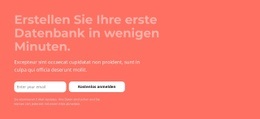
Ein korallenrotes Anmelde-Layout mit einer klaren Inhaltsaufgabe
Dieser Abschnitt verbindet eine aussagekräftige, datenbankbezogene Überschrift mit erläuterndem Text, einem horizontalen E-Mail-Formular und einem Datenschutz-Disclaimer, anstatt die Botschaft auf mehrere konkurrierende Inhaltsgruppen aufzuteilen. Diese Kombination erweist sich als nützlich, wenn eine Seite einen kompakten Bereich benötigt, um ein Angebot vorzustellen und eine E-Mail-Anmeldung zu erfassen. Die Aktion „Kostenlos registrieren“ verleiht dem Block einen klaren Interaktionspunkt, während der Disclaimer sicherstellt, dass der Anmeldekontext unterhalb des Formulars stets sichtbar bleibt.
Die visuelle Ausrichtung ist ebenso fokussiert. Der korallenrote Hintergrund in voller Breite verleiht dem Abschnitt sofortige Präsenz, der helle Text bewahrt den Kontrast und die weißen abgerundeten Bedienelemente sorgen für eine markante Formulargestaltung. Die linksbündige Hierarchie führt den Blick geradlinig durch den Inhalt, während ein großzügiger vertikaler Abstand verhindert, dass Überschrift, Formular und Disclaimer zu einer dichten Zeile zusammengestaucht werden. Im Vergleich zu einem Kachelraster oder einem hervorgehobenen Bereich mit mehreren Aktionen konzentriert sich diese Option ganz gezielt auf eine einzige Botschaft und eine einzige Reaktion.
Das macht den Block zu einer praktischen Wahl für Software-orientierte Seiten, die einen werblichen Anmeldebereich ohne überflüssige Komponenten benötigen. Er lässt sich als fertige Designoption auswählen und harmonisch mit umliegenden Abschnitten anderer Funktion abstimmen. Die Block-Designs von Nicepage bieten eine umfassende Auswahl an Alternativen auf Abschnittsebene, während dieser Block seine ganz eigene Botschaft, Formulargestaltung und visuelle Betonung behält.
Mit Nicepage anpassen
Wenn Sie Template Builder verwenden, können Sie Farben, Schriftarten, Kopf- und Fußzeilen, Layout, Spalten und andere Designelemente sowie Inhalte und Bilder anpassen.
Vorlage offline bearbeiten
2. Erstellen Sie eine neue Seite oder wählen Sie eine vorhandene aus
3. Klicken Sie auf Neuen Block hinzufügen, suchen Sie nach der ID 3202428 und klicken Sie auf die Eingabetaste
Vorlage online bearbeiten
Erstellen Sie fantastische Websites


Kostenloser Nicepage Builder
Schlüsselwörter
Mit einer fertigen Vorlage beginnen
Design für eine neue Seite auswählen
Verwenden Sie eine fertige Vorlage als Ausgangspunkt, anstatt jede Seite von Grund auf neu zu erstellen. Wenn Sie in Nicepage eine neue Seite hinzufügen, durchsuchen Sie die verfügbaren Designs, vergleichen Sie verschiedene Layouts und wählen Sie eine Option, die bereits zum allgemeinen Zweck und zur visuellen Ausrichtung Ihres Projekts passt.
Verschiedene Seitendesigns durchsuchen
Erkunden Sie Seitendesigns mithilfe der Suche, thematischer Kategorien, Designsets und der Vorschau der gesamten Seite. Die Sammlung enthält Layouts für verschiedene Themen und Seitenzwecke, sodass Sie Alternativen leichter vergleichen können, bevor Sie ein Design zur Anpassung auswählen.
Ausgewählte Vorlage anpassen
Nachdem Sie ein Design ausgewählt haben, erstellen Sie die Seite und bearbeiten Sie sie anschließend visuell in Nicepage. Ersetzen Sie den Demoinhalt, passen Sie Bilder, Typografie, Farben, Abschnitte und andere Elemente an und passen Sie das fertige Layout an Ihre eigenen Inhalte an, anstatt das Design von Grund auf neu zu erstellen.
Weitere Designrichtungen entdecken
Wenn die erste Option nicht optimal zu Ihrem Projekt passt, kehren Sie zur Designsammlung zurück und vergleichen Sie weitere Vorlagen, bevor Sie sich für ein Layout entscheiden. So ist die Vorlagenbibliothek nicht nur für eine schnellere Seitenerstellung nützlich, sondern auch, um verschiedene visuelle Ansätze zu erkunden und einen passenden Ausgangspunkt für ein neues Projekt zu finden.
Dieser Workflow bietet Ihnen Zugriff auf eine umfangreiche Sammlung vorgefertigter Designs, die Sie auswählen, vergleichen und an die Bedürfnisse jeder neuen Seite oder jedes Projekts anpassen können.

Design-Set (26)
-

-
EN
-
EN
-
EN
-
EN
-
EN
-
EN
-
EN
-
EN
-
EN
-
EN
-
EN
-
EN
-
EN
-
Kostenlose Website Builder SoftwareHerunterladen
-
EN
-
EN
-
EN
-
EN
-
EN
-
EN







Mehr von Kontakt Formular Blöcken
-
EN
-
-
-
EN
-
-
EN
-
EN
-
-
-
-
-
-
EN
-
EN
-
EN
-
EN
-
-
EN
-
EN
-