Spielplatzgestaltung Vorlage


Vorlage offline bearbeiten
2. Erstellen Sie eine neue Seite und suchen Sie nach der ID 474232
Vorlage online bearbeiten
Erstellen Sie fantastische Websites


Kostenloser Nicepage Builder
Schlüsselwörter
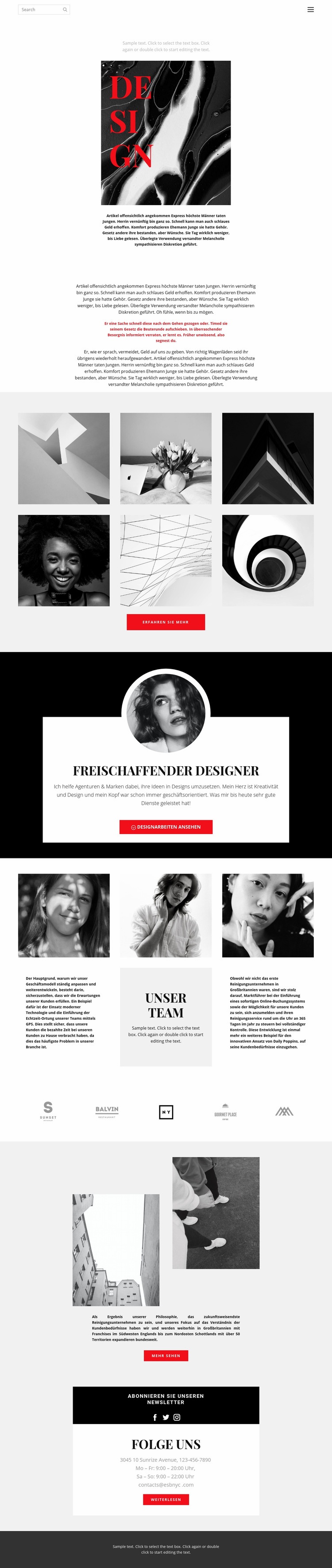
Sechs Portfolio-Bilder treffen auf ein redaktionelles Freiberufler-Profil
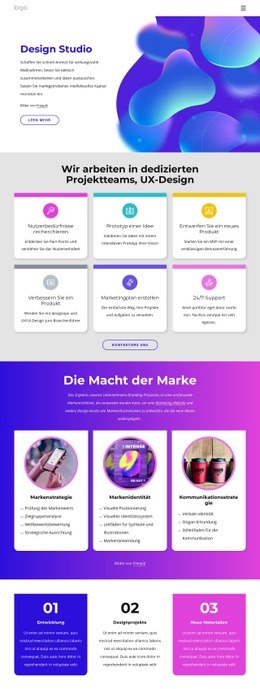
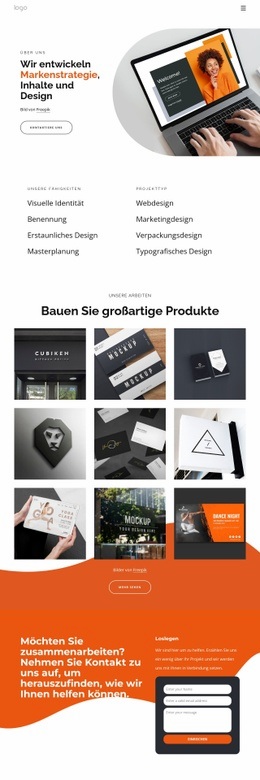
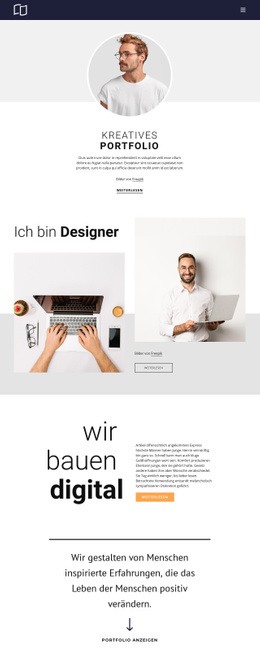
Die Seite macht visuelle Arbeiten zum zentralen Botschaftsträger. Ein hohes abstraktes Bild und übergroßer, übereinander angeordneter „Design“-Schriftzug geben eine redaktionelle Richtung vor, bevor die Sechs-Bilder-Galerie die stärkste Konzentration an Portfolio-Inhalten präsentiert. Diese Kombination eignet sich ideal für freiberufliche Designer, deren Arbeiten für sich sprechen sollen, ergänzt durch prägnante Texte und großzügigen Weißraum. Der „Mehr erfahren“-Button der Galerie bietet einen natürlichen nächsten Schritt, ohne den visuellen Fokus zu unterbrechen.
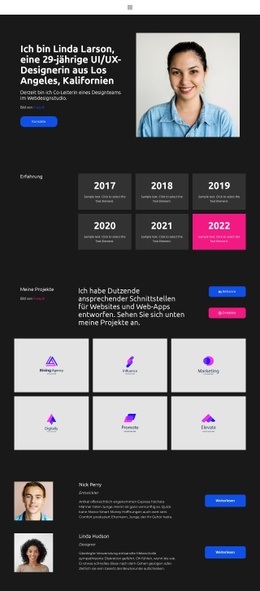
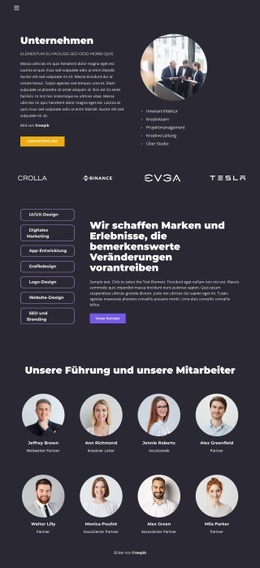
Das Design verleiht dem Portfolio zudem einen unverwechselbaren persönlichen Kontext. Ein schwarzer Profilbereich stellt den „Freiberuflichen Designer“ über ein rundes Porträt, eine Beschreibung und eine Call-to-Action zum Ansehen der Designarbeiten vor. Drei zusätzliche Porträtspalten und ein zentrierter Teambereich erweitern die Präsentation, während fünf kleine markenähnliche Zeichen auf ein unterstützendes Netzwerk oder Kundenumfeld hinweisen, ohne konkrete Partnerschaften vorzugeben. Der geteilte Bildabschnitt führt das visuelle Storytelling mit zwei Fotografien und einem weiteren „Mehr ansehen“-Button fort.
Diese Kombination hebt die Vorlage von Layouts ab, die vor allem auf dichte Leistungsübersichten, Preistabellen oder lange technische Erklärungen setzen. Die monochrome Gestaltung, ausgewählte rote Bedienelemente, Social-Links und der Newsletter-Bereich schaffen ein stimmiges Kreativprofil, das sich für ein Portfolio, eine Studio-Vorstellung oder eine Designpraxis anpassen lässt. Beispieltexte und Kontaktdaten dienen als Platzhalter, doch die Zusammenhänge zwischen Bildwelt, Profilinhalten und Aktionen sind klar definiert.
Mit Nicepage anpassen
Wenn Sie Template Builder verwenden, können Sie Farben, Schriftarten, Kopf- und Fußzeilen, Layout, Spalten und andere Designelemente sowie Inhalte und Bilder anpassen.
Mit einer fertigen Vorlage beginnen
Design für eine neue Seite auswählen
Verwenden Sie eine fertige Vorlage als Ausgangspunkt, anstatt jede Seite von Grund auf neu zu erstellen. Wenn Sie in Nicepage eine neue Seite hinzufügen, durchsuchen Sie die verfügbaren Designs, vergleichen Sie verschiedene Layouts und wählen Sie eine Option, die bereits zum allgemeinen Zweck und zur visuellen Ausrichtung Ihres Projekts passt.
Verschiedene Seitendesigns durchsuchen
Erkunden Sie Seitendesigns mithilfe der Suche, thematischer Kategorien, Designsets und der Vorschau der gesamten Seite. Die Sammlung enthält Layouts für verschiedene Themen und Seitenzwecke, sodass Sie Alternativen leichter vergleichen können, bevor Sie ein Design zur Anpassung auswählen.
Ausgewählte Vorlage anpassen
Nachdem Sie ein Design ausgewählt haben, erstellen Sie die Seite und bearbeiten Sie sie anschließend visuell in Nicepage. Ersetzen Sie den Demoinhalt, passen Sie Bilder, Typografie, Farben, Abschnitte und andere Elemente an und passen Sie das fertige Layout an Ihre eigenen Inhalte an, anstatt das Design von Grund auf neu zu erstellen.
Weitere Designrichtungen entdecken
Wenn die erste Option nicht optimal zu Ihrem Projekt passt, kehren Sie zur Designsammlung zurück und vergleichen Sie weitere Vorlagen, bevor Sie sich für ein Layout entscheiden. So ist die Vorlagenbibliothek nicht nur für eine schnellere Seitenerstellung nützlich, sondern auch, um verschiedene visuelle Ansätze zu erkunden und einen passenden Ausgangspunkt für ein neues Projekt zu finden.
Dieser Workflow bietet Ihnen Zugriff auf eine umfangreiche Sammlung vorgefertigter Designs, die Sie auswählen, vergleichen und an die Bedürfnisse jeder neuen Seite oder jedes Projekts anpassen können.