Online- und portable Versionen Vorlage


Ein Laptop-und-Smartphone-Vergleich verleiht Zugangsoptionen visuelle Präsenz
Der wichtigste Grund für diesen Abschnitt ist die Art und Weise, wie er zwei Zugangsmethoden in einen ausgewogenen visuellen Vergleich verwandelt. Ein Laptop-Bild verleiht der Spalte „Online-Version“ eine unmittelbare Assoziation mit dem Browser, während die Überschrift und der kompakte Absatz die Botschaft fokussieren. Die umrahmte Aktion „Im Browser ausführen“ rundet diese Seite mit einem klaren, textbasierten Ziel ab.
Die mobile Option wählt eine andere, aber ebenso markante Darstellung. Ein Smartphone-Bild leitet den Bereich „Lieber mobil“ ein, und die Badges für den App Store und Google Play bieten unter dem Begleittext vertraute Download-Hinweise. Statt dasselbe Button-Muster doppelt zu wiederholen, nutzt jede Zugangsmethode ein Aktionsformat, das genau zu ihrem Ziel passt.
Diese Kombination eignet sich ideal, wenn eine Produktseite mehr als eine einfache Linkliste, aber weniger als eine komplexe Vergleichstabelle erfordert. Das zweispaltige Layout hält die Auswahl kompakt, während der weiße Hintergrund, die zentrierte Ausrichtung, großzügige Abstände und einheitliche Überschriftengrößen für visuelle Ordnung sorgen. Der Block kann somit als eigenständiger Zugangsabschnitt für Software oder eine Anwendung dienen – mit ausreichend Inhalt, um die Alternativen zu erklären, und genug Kontrast zwischen den Darstellungen von Laptop und Smartphone, damit Besucher die Entscheidung schnell erfassen können.
Mit Nicepage anpassen
Wenn Sie Template Builder verwenden, können Sie Farben, Schriftarten, Kopf- und Fußzeilen, Layout, Spalten und andere Designelemente sowie Inhalte und Bilder anpassen.
Vorlage offline bearbeiten
2. Erstellen Sie eine neue Seite oder wählen Sie eine vorhandene aus
3. Klicken Sie auf Neuen Block hinzufügen, suchen Sie nach der ID 3408963 und klicken Sie auf die Eingabetaste
Vorlage online bearbeiten
Erstellen Sie fantastische Websites


Kostenloser Nicepage Builder
Schlüsselwörter
Mit einer fertigen Vorlage beginnen
Design für eine neue Seite auswählen
Verwenden Sie eine fertige Vorlage als Ausgangspunkt, anstatt jede Seite von Grund auf neu zu erstellen. Wenn Sie in Nicepage eine neue Seite hinzufügen, durchsuchen Sie die verfügbaren Designs, vergleichen Sie verschiedene Layouts und wählen Sie eine Option, die bereits zum allgemeinen Zweck und zur visuellen Ausrichtung Ihres Projekts passt.
Verschiedene Seitendesigns durchsuchen
Erkunden Sie Seitendesigns mithilfe der Suche, thematischer Kategorien, Designsets und der Vorschau der gesamten Seite. Die Sammlung enthält Layouts für verschiedene Themen und Seitenzwecke, sodass Sie Alternativen leichter vergleichen können, bevor Sie ein Design zur Anpassung auswählen.
Ausgewählte Vorlage anpassen
Nachdem Sie ein Design ausgewählt haben, erstellen Sie die Seite und bearbeiten Sie sie anschließend visuell in Nicepage. Ersetzen Sie den Demoinhalt, passen Sie Bilder, Typografie, Farben, Abschnitte und andere Elemente an und passen Sie das fertige Layout an Ihre eigenen Inhalte an, anstatt das Design von Grund auf neu zu erstellen.
Weitere Designrichtungen entdecken
Wenn die erste Option nicht optimal zu Ihrem Projekt passt, kehren Sie zur Designsammlung zurück und vergleichen Sie weitere Vorlagen, bevor Sie sich für ein Layout entscheiden. So ist die Vorlagenbibliothek nicht nur für eine schnellere Seitenerstellung nützlich, sondern auch, um verschiedene visuelle Ansätze zu erkunden und einen passenden Ausgangspunkt für ein neues Projekt zu finden.
Dieser Workflow bietet Ihnen Zugriff auf eine umfangreiche Sammlung vorgefertigter Designs, die Sie auswählen, vergleichen und an die Bedürfnisse jeder neuen Seite oder jedes Projekts anpassen können.

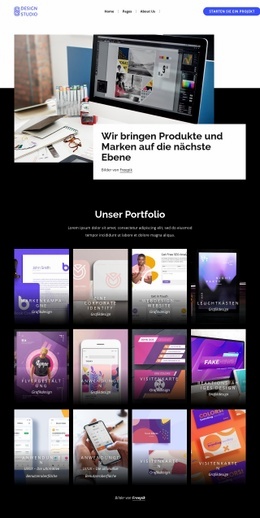
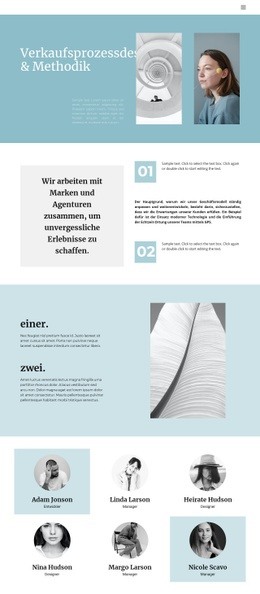
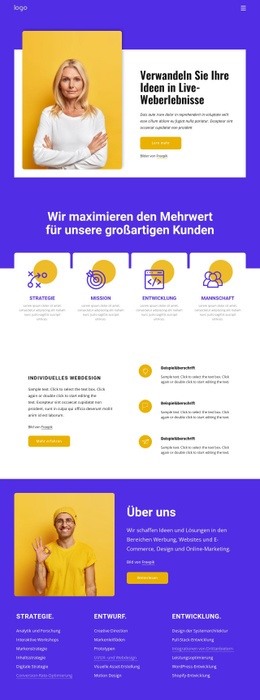
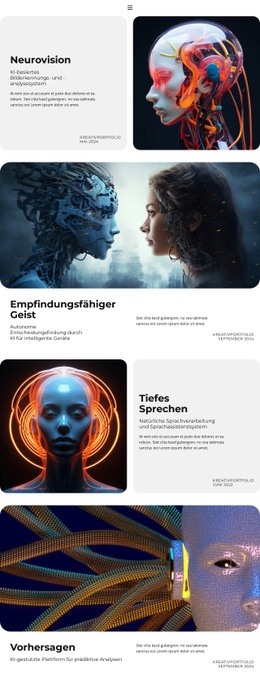

Mehr von Kunstdesign Blöcken
-
EN
-
EN

-
EN
-
EN
-
EN
-
EN
-
-
-
EN
-
EN
-
EN
-
-
EN
-
EN
-
EN
-
-
EN
-
-
EN
-
EN







Mehr von Text & Schaltfläche Blöcken
-
-
-
EN
-
EN
-
EN
-
-
EN
-
EN
-
EN
-
EN
-
EN
-
EN
-
EN
-
EN
-
EN
-
EN
-
EN
-
-
EN
-
EN