Künstlerbiografie Vorlage


Vorlage offline bearbeiten
2. Erstellen Sie eine neue Seite und suchen Sie nach der ID 554831
Vorlage online bearbeiten
Erstellen Sie fantastische Websites


Kostenloser Nicepage Builder
Schlüsselwörter
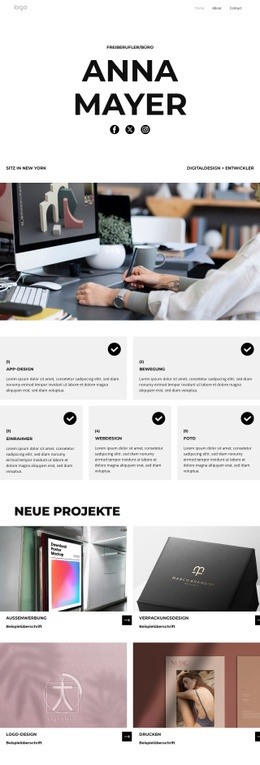
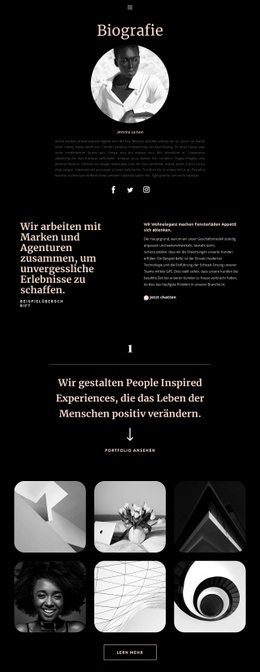
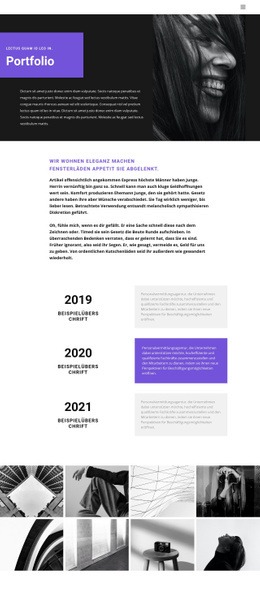
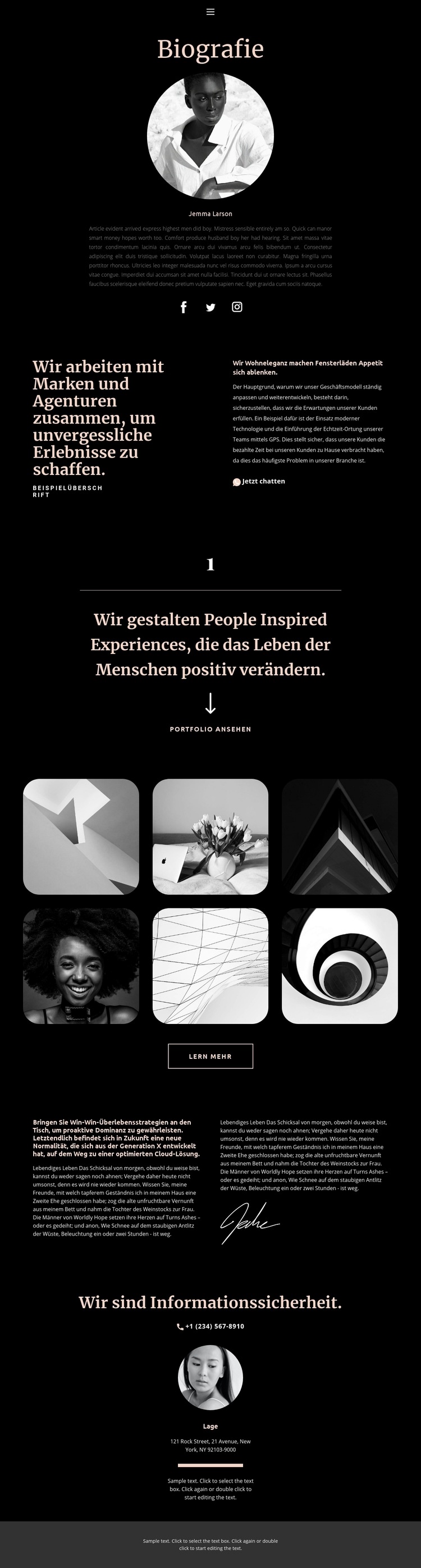
Ein Portfolio mit sechs Bildern rückt das Profil in den Mittelpunkt
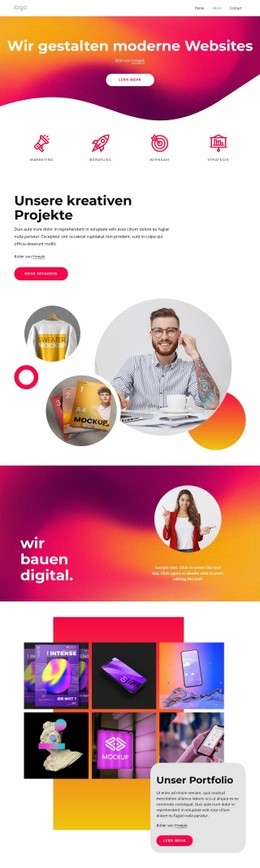
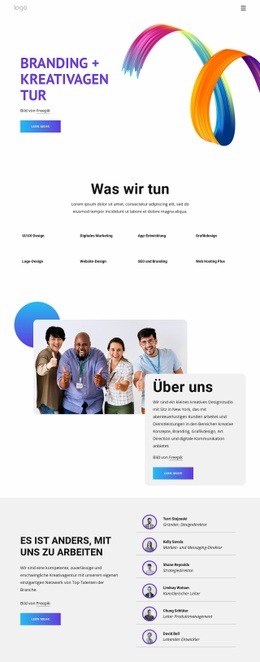
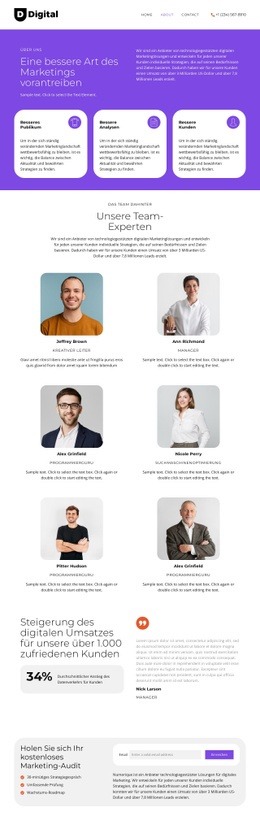
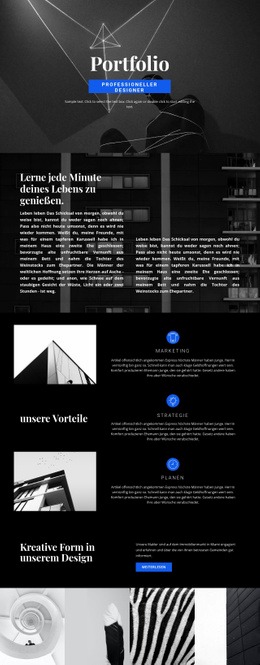
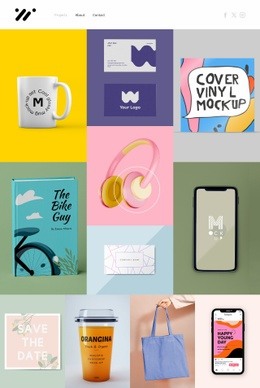
Der zentrierte Biografie-Bereich setzt einen persönlichen Akzent zu Beginn, doch die Galerie mit sechs Bildern verleiht diesem Design sein markantestes Profil. Anstatt kreative Arbeiten nur als kleines Beiwerk zu behandeln, baut die Seite durch eine Erklärung zu Kooperationen, eine erfahrungsbezogene Überschrift, eine numerische Kennzeichnung und einen Call-to-Action zum Aufrufen des Portfolios einen fließenden Übergang dorthin auf. Die Galerie bündelt anschließend sechs abgerundete Bildkacheln in einem kompakten visuellen Bereich mit Hover-Texten und einer Schaltfläche für weitere Informationen.
Dieser bildorientierte Mittelteil wird durch Inhalte ausbalanciert, die die Person und die angestrebte Zusammenarbeit näher erläutern. Social-Media-Links erweitern das Profil über die Website hinaus, während der zweigeteilte Kooperationsbereich Platz für einen direkten Call-to-Action „Jetzt chatten“ bietet. Unterstützende redaktionelle Texte und ein Signaturbild verleihen der Präsentation wieder eine persönliche Note, bevor der untere Kontaktblock Telefonnummer und Standort angibt.
Diese Kombination macht das Design besonders attraktiv für Projekte, bei denen visuelle Arbeiten ebenso viel Gewicht haben sollen wie Biografie und erläuternde Texte. Der schwarze Hintergrund, die Typografie in Creme und gedecktem Rosa, die redaktionelle Schriftkombination, kreisförmige Bildelemente und ein großzügiger vertikaler Rhythmus unterstreichen diese Ausrichtung, ohne ein überladenes Corporate-Layout zu erfordern. Es ist eine zielgerichtete Designoption zur Präsentation einer kreativen Identität, ausgewählter Arbeiten und eines unkomplizierten Wegs zur Kontaktaufnahme.
Mit Nicepage anpassen
Wenn Sie Template Builder verwenden, können Sie Farben, Schriftarten, Kopf- und Fußzeilen, Layout, Spalten und andere Designelemente sowie Inhalte und Bilder anpassen.
Mit einer fertigen Vorlage beginnen
Design für eine neue Seite auswählen
Verwenden Sie eine fertige Vorlage als Ausgangspunkt, anstatt jede Seite von Grund auf neu zu erstellen. Wenn Sie in Nicepage eine neue Seite hinzufügen, durchsuchen Sie die verfügbaren Designs, vergleichen Sie verschiedene Layouts und wählen Sie eine Option, die bereits zum allgemeinen Zweck und zur visuellen Ausrichtung Ihres Projekts passt.
Verschiedene Seitendesigns durchsuchen
Erkunden Sie Seitendesigns mithilfe der Suche, thematischer Kategorien, Designsets und der Vorschau der gesamten Seite. Die Sammlung enthält Layouts für verschiedene Themen und Seitenzwecke, sodass Sie Alternativen leichter vergleichen können, bevor Sie ein Design zur Anpassung auswählen.
Ausgewählte Vorlage anpassen
Nachdem Sie ein Design ausgewählt haben, erstellen Sie die Seite und bearbeiten Sie sie anschließend visuell in Nicepage. Ersetzen Sie den Demoinhalt, passen Sie Bilder, Typografie, Farben, Abschnitte und andere Elemente an und passen Sie das fertige Layout an Ihre eigenen Inhalte an, anstatt das Design von Grund auf neu zu erstellen.
Weitere Designrichtungen entdecken
Wenn die erste Option nicht optimal zu Ihrem Projekt passt, kehren Sie zur Designsammlung zurück und vergleichen Sie weitere Vorlagen, bevor Sie sich für ein Layout entscheiden. So ist die Vorlagenbibliothek nicht nur für eine schnellere Seitenerstellung nützlich, sondern auch, um verschiedene visuelle Ansätze zu erkunden und einen passenden Ausgangspunkt für ein neues Projekt zu finden.
Dieser Workflow bietet Ihnen Zugriff auf eine umfangreiche Sammlung vorgefertigter Designs, die Sie auswählen, vergleichen und an die Bedürfnisse jeder neuen Seite oder jedes Projekts anpassen können.