Okrągły obraz i forma Szablon


Osobisty wizerunek w parze ze zwięzłą ścieżką kontaktu
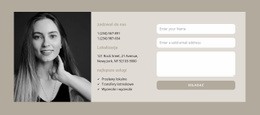
Okrągły portret nadaje tej sekcji mocniejszy, bardziej osobisty punkt wejścia niż sam formularz. Czarno-biała tonacja sprawia, że zdjęcie pozostaje wizualnie powściągliwe, a jasnobiałe tło pozwala portretowi współistnieć z praktyczną treścią bez konkurowania z nią. Po prawej stronie pola na imię, e-mail i wiadomość tworzą zwartą, pionową ścieżkę przesyłania informacji. Kontrolka regulaminu dodaje wyraźny moment wyrażenia zgody, zanim fioletowy przycisk „Wyślij” zamknie całą sekwencję.
To połączenie wyróżnia ten blok na tle innych sekcji kontaktowych. Nie wymaga dużego tytułu, wielu kart ani przeładowanych dekoracji – zamiast tego wykorzystuje jedno zdjęcie i jeden przejrzyście zorganizowany formularz. Dwukolumnowy układ natychmiast ukazuje odbiorcy relację między tożsamością a komunikacją, a swobodna biała przestrzeń sprawia, że sekcja jest otwarta i łatwa do przeskanowania wzrokiem. Jasnoszare pola zapewniają spójność wizualną, a fioletowy przycisk akcji stanowi pojedynczy, wyrazisty akcent.
Projekt ten jest zatem praktycznym wyborem, gdy strona wymaga gromadzenia kontaktów z bardziej ludzkim akcentem wizualnym. Otoczenie na stronie może zawierać własne wprowadzenie lub informacje pomocnicze, podczas gdy ta gotowa sekcja zachowuje powiązanie obrazu z formularzem jako swoją kluczową cechę. Zwięzły zakres treści czyni ją również elastyczną, nie odbierając uzasadnienia dla wyboru takiego układu.
Dostosuj za pomocą Nicepage
Korzystając z Konstruktor szablonów, będziesz mógł dostosowywać kolory, czcionki, nagłówek i fooer, układ, kolumny i inne elementy projektu, a także zawartość i obrazy.
Edytuj szablon w trybie offline
2. Utwórz nową stronę lub wybierz istniejącą
3. Kliknij Dodaj nowy blok, wyszukaj identyfikator 1317475 i kliknij Enter
Edytuj szablon online
Twórz niesamowite witryny internetowe


Darmowy kreator Nicepage
Słowa kluczowe
Zacznij od gotowego projektu bloku
Wybierz sekcję zamiast budować od podstaw
Wykorzystaj gotowy blok jako punkt wyjścia, gdy strona wymaga konkretnej funkcji treści lub określonego układu wizualnego. Projekty bloków w Nicepage zapewniają opcje na poziomie sekcji dla wstępów, usług, galerii, opinii, formularzy kontaktowych, cenników, układów tekstowych i innych typowych zastosowań na stronie.
Porównaj różne warianty układu
Bloki o tym samym przeznaczeniu mogą różnić się ekspozycją zdjęć, liczbą elementów, strukturą kolumn, typografią, odstępami, stylem kart, interakcją i ogólną wagą wizualną. Porównaj te konkretne cechy, zanim wybierzesz sekcję, która najlepiej pasuje do pozostałej części strony.
Dostosuj wybrany blok
Po dodaniu bloku zastąp treści demonstracyjne, dostosuj obrazy i tekst, dopracuj kolory oraz typografię i zmodyfikuj poszczególne elementy, zachowując funkcjonalną strukturę sekcji. Jeśli inny projekt lepiej pasuje do treści, wróć do kolekcji projektów bloków i porównaj alternatywy zamiast dopasowywać daną sekcję na siłę do innego zadania.
Taki sposób pracy sprawia, że ID bloku staje się gotowym wyborem sekcji: pojedynczą, wielokrotnego użytku opcją projektową, którą można wybrać i dostosować w ramach większej strony.




Więcej od Sztuki projektowania Blocks




Więcej od Formularz kontaktowy Blocks
-

-
-
-
EN
-
-
EN
-
EN
-
EN