Geschwindigkeitsmessung Vorlage


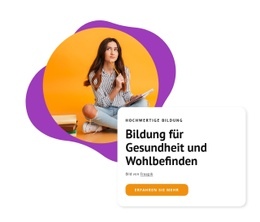
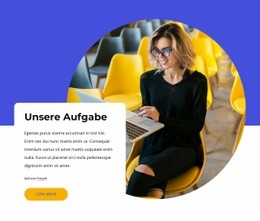
Ein kreisförmiges Porträt verleiht dem Lernbereich eine klare visuelle Ausrichtung
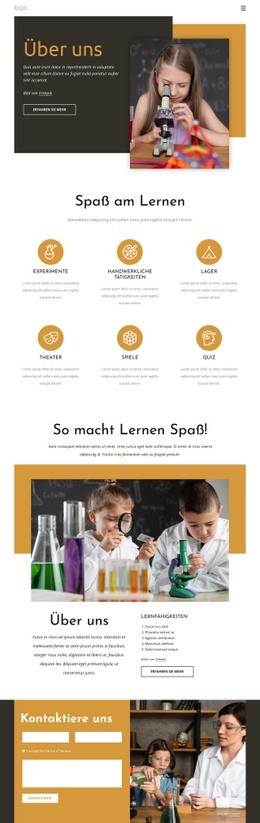
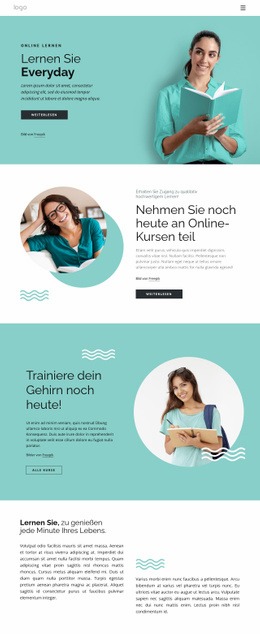
Das kreisförmige Porträt hebt diesen Bereich sofort von herkömmlichen, rein textbasierten Lern-Layouts ab. Es liegt oben rechts über einer weißen Textkarte und schafft so ein vielschichtiges Zusammenspiel: Das Bild liefert einen menschlichen Bezugspunkt, während die Karte die Überschrift „Schnelllesen“, den Begleittext, den Bildnachweis und den Call-to-Action „Mehr erfahren“ enthält. Zwei petrolfarbene geometrische Formen verlaufen um die Komposition und bilden einen markanten Rahmen, ohne den Bereich mit Inhalten zu überfrachten.
Im Vergleich zu alternativen Layouts eignet sich dieser Aufbau besonders, wenn ein einzelnes Angebot ein klares Thema und ein unverwechselbares visuelles Profil erhalten soll. Die petrolfarbene Überschrift und die umrandete Schaltfläche sorgen für eine ausgewogene Handlungshierarchie, während das warm getönte Porträt verhindert, dass die weiße Karte optisch flach wirkt. Die geometrischen Formen fassen die Ränder ein, sodass der Bereich präsenter wirkt als eine einfache Karte mit Text und Button. Gleichzeitig bleibt die Komposition auf ein einziges Angebot konzentriert, statt die Aufmerksamkeit auf mehrere Elemente zu verteilen.
Der Textabsatz dient als Platzhalter und sollte durch konkrete Angaben zum tatsächlichen Lernangebot ersetzt werden. Die gestalterische Entscheidung beruht somit auf Struktur und visuellen Beziehungen: ein Angebot, ein Porträt, ein Call-to-Action und eine dekorative Rahmung. Damit ist die Vorlage eine ideale gebrauchsfertige Lösung, wenn eine Seite einen kompakten Bildungsbereich mit menschlichem Schwerpunkt und klarer Weiterleitung zu vertiefenden Informationen benötigt.
Mit Nicepage anpassen
Wenn Sie Template Builder verwenden, können Sie Farben, Schriftarten, Kopf- und Fußzeilen, Layout, Spalten und andere Designelemente sowie Inhalte und Bilder anpassen.
Vorlage offline bearbeiten
2. Erstellen Sie eine neue Seite oder wählen Sie eine vorhandene aus
3. Klicken Sie auf Neuen Block hinzufügen, suchen Sie nach der ID 365215 und klicken Sie auf die Eingabetaste
Vorlage online bearbeiten
Erstellen Sie fantastische Websites


Kostenloser Nicepage Builder
Schlüsselwörter
Mit einer fertigen Vorlage beginnen
Design für eine neue Seite auswählen
Verwenden Sie eine fertige Vorlage als Ausgangspunkt, anstatt jede Seite von Grund auf neu zu erstellen. Wenn Sie in Nicepage eine neue Seite hinzufügen, durchsuchen Sie die verfügbaren Designs, vergleichen Sie verschiedene Layouts und wählen Sie eine Option, die bereits zum allgemeinen Zweck und zur visuellen Ausrichtung Ihres Projekts passt.
Verschiedene Seitendesigns durchsuchen
Erkunden Sie Seitendesigns mithilfe der Suche, thematischer Kategorien, Designsets und der Vorschau der gesamten Seite. Die Sammlung enthält Layouts für verschiedene Themen und Seitenzwecke, sodass Sie Alternativen leichter vergleichen können, bevor Sie ein Design zur Anpassung auswählen.
Ausgewählte Vorlage anpassen
Nachdem Sie ein Design ausgewählt haben, erstellen Sie die Seite und bearbeiten Sie sie anschließend visuell in Nicepage. Ersetzen Sie den Demoinhalt, passen Sie Bilder, Typografie, Farben, Abschnitte und andere Elemente an und passen Sie das fertige Layout an Ihre eigenen Inhalte an, anstatt das Design von Grund auf neu zu erstellen.
Weitere Designrichtungen entdecken
Wenn die erste Option nicht optimal zu Ihrem Projekt passt, kehren Sie zur Designsammlung zurück und vergleichen Sie weitere Vorlagen, bevor Sie sich für ein Layout entscheiden. So ist die Vorlagenbibliothek nicht nur für eine schnellere Seitenerstellung nützlich, sondern auch, um verschiedene visuelle Ansätze zu erkunden und einen passenden Ausgangspunkt für ein neues Projekt zu finden.
Dieser Workflow bietet Ihnen Zugriff auf eine umfangreiche Sammlung vorgefertigter Designs, die Sie auswählen, vergleichen und an die Bedürfnisse jeder neuen Seite oder jedes Projekts anpassen können.