Schotter Vorlage


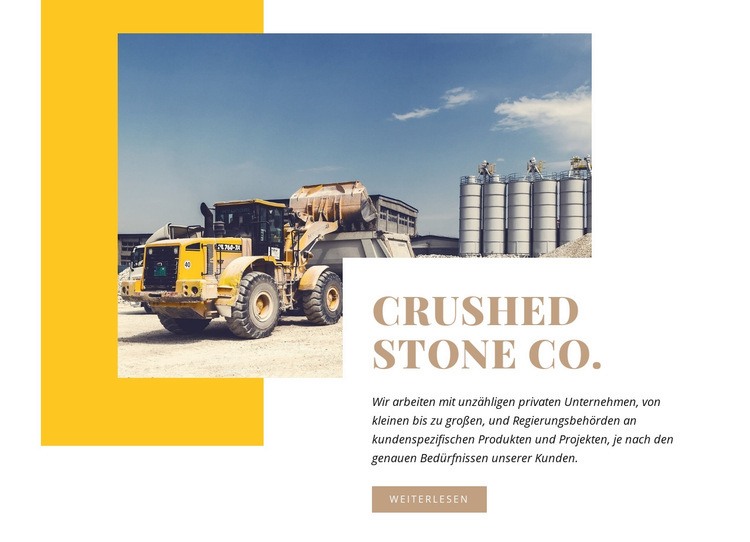
Ein asymmetrischer industrieller Hero-Bereich mit gezieltem visuellem Fokus
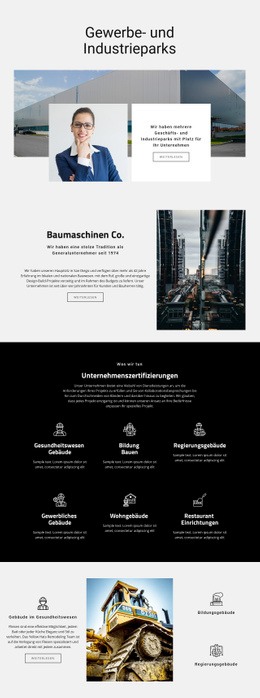
Der wichtigste Grund für diesen Block ist die gelungene Kombination aus industriellem Bildmaterial und einem kompakten Lesebereich anstelle einer herkömmlichen Reihe gleichförmiger Karten. Das großformatige Foto mit Maschinen und Lagersilos zieht als erster visueller Ankerpunkt die Blicke auf sich, während die weiße Karte den rechten unteren Bildrand überlagert und der Unternehmensüberschrift sowie dem Begleittext eine separate, gut lesbare Fläche bietet. Das gelbe Rechteck hinter dem Bild ergänzt eine weitere Ebene, ohne von der Botschaft abzulenken.
Der inhaltliche Umfang ist fokussiert: Der Text stellt Crushed Stone Co. vor und verweist auf Privatunternehmen, Behörden, maßgeschneiderte Produkte und Projekte, während die einzelne Schaltfläche „Mehr erfahren“ einen dezenten Einstieg zur Fortführung bietet. Dadurch eignet sich das Design hervorragend für Seiten, die einen einleitenden Abschnitt benötigen, um ein Unternehmen und seine Projektausrichtung zu präsentieren, ohne Besucher mit zahllosen Angeboten zu überfordern. Die braune Serifenschrift der Überschrift, der kursive Fließtext und der gedeckte braune Button schaffen einen wohlüberlegten typografischen Kontrast zum Industriebild. Im Vergleich zu einer schlichteren, zentrierten Einleitung erzeugt diese Variante durch Überlappung, großzügigen Weißraum und den gelben geometrischen Akzent deutlich mehr visuelle Tiefe. Es ist eine gezielte Bereichswahl für Projekte, die eine ausdrucksstarke, bildbetonte Einleitung mit einer kontrollierten Handlung erfordern.
Mit Nicepage anpassen
Wenn Sie Template Builder verwenden, können Sie Farben, Schriftarten, Kopf- und Fußzeilen, Layout, Spalten und andere Designelemente sowie Inhalte und Bilder anpassen.
Vorlage offline bearbeiten
2. Erstellen Sie eine neue Seite oder wählen Sie eine vorhandene aus
3. Klicken Sie auf Neuen Block hinzufügen, suchen Sie nach der ID 52609 und klicken Sie auf die Eingabetaste
Vorlage online bearbeiten
Erstellen Sie fantastische Websites


Kostenloser Nicepage Builder
Schlüsselwörter
Mit einer fertigen Vorlage beginnen
Design für eine neue Seite auswählen
Verwenden Sie eine fertige Vorlage als Ausgangspunkt, anstatt jede Seite von Grund auf neu zu erstellen. Wenn Sie in Nicepage eine neue Seite hinzufügen, durchsuchen Sie die verfügbaren Designs, vergleichen Sie verschiedene Layouts und wählen Sie eine Option, die bereits zum allgemeinen Zweck und zur visuellen Ausrichtung Ihres Projekts passt.
Verschiedene Seitendesigns durchsuchen
Erkunden Sie Seitendesigns mithilfe der Suche, thematischer Kategorien, Designsets und der Vorschau der gesamten Seite. Die Sammlung enthält Layouts für verschiedene Themen und Seitenzwecke, sodass Sie Alternativen leichter vergleichen können, bevor Sie ein Design zur Anpassung auswählen.
Ausgewählte Vorlage anpassen
Nachdem Sie ein Design ausgewählt haben, erstellen Sie die Seite und bearbeiten Sie sie anschließend visuell in Nicepage. Ersetzen Sie den Demoinhalt, passen Sie Bilder, Typografie, Farben, Abschnitte und andere Elemente an und passen Sie das fertige Layout an Ihre eigenen Inhalte an, anstatt das Design von Grund auf neu zu erstellen.
Weitere Designrichtungen entdecken
Wenn die erste Option nicht optimal zu Ihrem Projekt passt, kehren Sie zur Designsammlung zurück und vergleichen Sie weitere Vorlagen, bevor Sie sich für ein Layout entscheiden. So ist die Vorlagenbibliothek nicht nur für eine schnellere Seitenerstellung nützlich, sondern auch, um verschiedene visuelle Ansätze zu erkunden und einen passenden Ausgangspunkt für ein neues Projekt zu finden.
Dieser Workflow bietet Ihnen Zugriff auf eine umfangreiche Sammlung vorgefertigter Designs, die Sie auswählen, vergleichen und an die Bedürfnisse jeder neuen Seite oder jedes Projekts anpassen können.



Mehr von Industrie Blöcken
-

-
EN

-
-
-
EN
-
EN
-
EN
-
EN
-
EN
-
EN
-
EN
-
EN
-
-
-
EN
-
EN
-
-
-
-
EN







Mehr von Formen Blöcken
-
EN
-
-
-
EN
-
-
EN
-
EN
-
-
EN
-
EN
-
EN
-
EN
-
EN
-
EN
-
EN
-
-
EN
-
EN
-
-
EN