Dj Nachtbiographie Vorlage


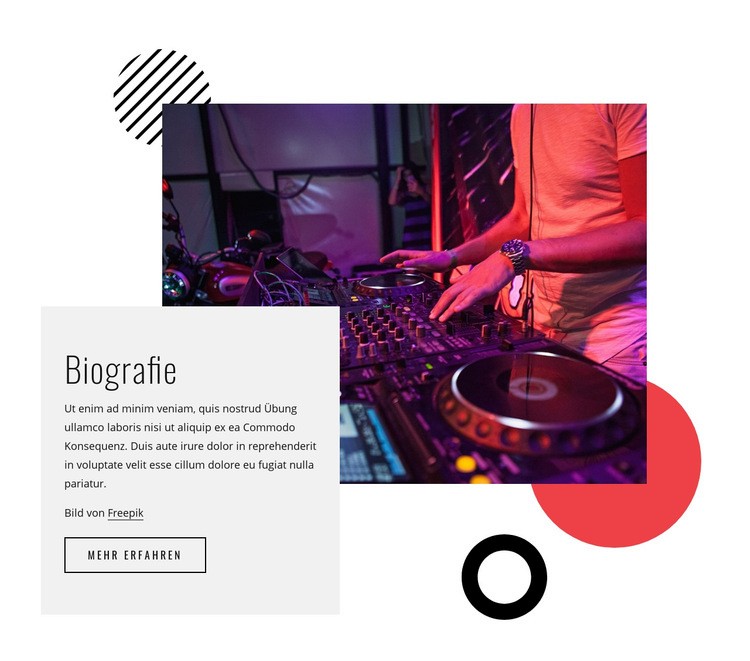
Ein überlappendes Bild und eine Biografiekarte schaffen eine unverwechselbare Abschnittsvariante
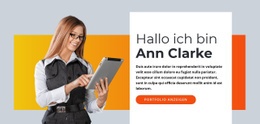
Die markante Aufteilung zwischen einem großen Performance-Bild auf der rechten Seite und einer kleineren Textkarte hebt diesen Block deutlich von herkömmlichen vorgefertigten Biografie-Designs ab. Statt das Porträt einfach über einen gewöhnlichen Textabsatz zu setzen, versetzt das Layout die hellgraue Karte nach links unten und lässt das Bild als dominanten visuellen Bezugspunkt wirken. Die Überschrift „Biografie“, die kompakte Beschreibung, die Quellenangabe und der umrandete Button „Mehr erfahren“ bilden so eine klar strukturierte funktionale Einheit.
Auch die Dekoration ist ein tragendes Gestaltungselement. Ein roter Kreis und abstrakte schwarze Formen fassen das Bild grafisch ein – ideal für den Musik- und Unterhaltungsbereich, ohne ein enges Raster oder viele separate Inhaltselemente zu erfordern. Der weiße Hintergrund lässt diesen Formen Raum, sodass der Bereich wie ein bewusst gestaltetes redaktionelles Element wirkt und nicht überladen erscheint.
Diese Variante eignet sich besonders, wenn eine Seite einen einzelnen, themenbezogenen Biografiebereich mit lebendiger visueller Note, kurzer Erläuterung und einer eindeutigen Folgeaktion erfordert. Der Block lässt sich flexibel aus mehreren Entwürfen auswählen und an das Umfeld der Seite anpassen, wobei das stimmige Zusammenspiel aus Bild, Karte und geometrischer Rahmung erhalten bleibt. Sein Mehrwert liegt genau in dieser harmonischen Kombination – nicht im Anspruch, eine vollständige Seite zu ersetzen.
Mit Nicepage anpassen
Wenn Sie Template Builder verwenden, können Sie Farben, Schriftarten, Kopf- und Fußzeilen, Layout, Spalten und andere Designelemente sowie Inhalte und Bilder anpassen.
Vorlage offline bearbeiten
2. Erstellen Sie eine neue Seite oder wählen Sie eine vorhandene aus
3. Klicken Sie auf Neuen Block hinzufügen, suchen Sie nach der ID 365193 und klicken Sie auf die Eingabetaste
Vorlage online bearbeiten
Erstellen Sie fantastische Websites


Kostenloser Nicepage Builder
Schlüsselwörter
Mit einer fertigen Vorlage beginnen
Design für eine neue Seite auswählen
Verwenden Sie eine fertige Vorlage als Ausgangspunkt, anstatt jede Seite von Grund auf neu zu erstellen. Wenn Sie in Nicepage eine neue Seite hinzufügen, durchsuchen Sie die verfügbaren Designs, vergleichen Sie verschiedene Layouts und wählen Sie eine Option, die bereits zum allgemeinen Zweck und zur visuellen Ausrichtung Ihres Projekts passt.
Verschiedene Seitendesigns durchsuchen
Erkunden Sie Seitendesigns mithilfe der Suche, thematischer Kategorien, Designsets und der Vorschau der gesamten Seite. Die Sammlung enthält Layouts für verschiedene Themen und Seitenzwecke, sodass Sie Alternativen leichter vergleichen können, bevor Sie ein Design zur Anpassung auswählen.
Ausgewählte Vorlage anpassen
Nachdem Sie ein Design ausgewählt haben, erstellen Sie die Seite und bearbeiten Sie sie anschließend visuell in Nicepage. Ersetzen Sie den Demoinhalt, passen Sie Bilder, Typografie, Farben, Abschnitte und andere Elemente an und passen Sie das fertige Layout an Ihre eigenen Inhalte an, anstatt das Design von Grund auf neu zu erstellen.
Weitere Designrichtungen entdecken
Wenn die erste Option nicht optimal zu Ihrem Projekt passt, kehren Sie zur Designsammlung zurück und vergleichen Sie weitere Vorlagen, bevor Sie sich für ein Layout entscheiden. So ist die Vorlagenbibliothek nicht nur für eine schnellere Seitenerstellung nützlich, sondern auch, um verschiedene visuelle Ansätze zu erkunden und einen passenden Ausgangspunkt für ein neues Projekt zu finden.
Dieser Workflow bietet Ihnen Zugriff auf eine umfangreiche Sammlung vorgefertigter Designs, die Sie auswählen, vergleichen und an die Bedürfnisse jeder neuen Seite oder jedes Projekts anpassen können.



Mehr von Musik & Unterhaltung Blöcken
-
EN
-
EN

-
EN
-
EN
-
EN
-
-
EN
-
EN
-
EN
-
-
-
-
EN
-
EN
-
EN
-
-
EN
-
-
EN
-






Mehr von Formen Blöcken
-
EN
-
EN
-
EN
-
EN
-
-
-
-
-
-
EN
-
-
EN
-
EN
-
EN
-
EN
-
-
-
-
-
EN