Selbstgemachte Pizza Vorlage


Kompaktes Menüdesign mit starkem Bild- und Preiskontrast
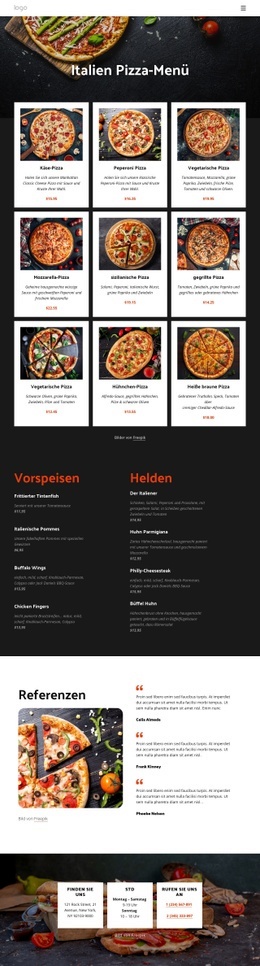
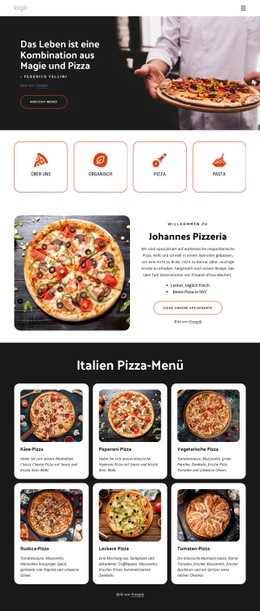
Der Abschnitt kombiniert ein großes Food-Fotobanner mit einem kompakten Raster aus neun Elementen und bietet damit eine markante Alternative zu einer einfachen Textkarte oder einem einzelnen groß hervorgehobenen Produkt. Die zentrierte Überschrift „Italienische Pizzakarte“ stellt das Thema sofort klar, während der dunkelanthrazitfarbene Hintergrund dem Bereich einen sauberen visuellen Rahmen verleiht. Darunter bilden neun gleich große weiße Karten ein gleichmäßiges Raster aus drei Spalten und drei Zeilen, das selbst eine umfangreiche Menüauswahl übersichtlich gliedert.
Jede Karte balanciert vier Informationsebenen aus: Food-Fotografie, einen Pizzanamen, Beschreibungstext und einen angezeigten Preis. Diese Kombination verleiht dem Design mehr praktischen Menüumfang als ein reiner Galerieblock, während der wiederkehrende Kartenaufbau den Vergleich der Optionen erleichtert. Die warmroten Preise setzen einen konsistenten Akzent in der ansonsten kontrastreichen Farbpalette aus Schwarz, Weiß und Fotografie. Auch die Namen auf der Karte sorgen für sichtbare Vielfalt, darunter Käse, Pepperoni, Vegetarisch, Mozzarella, Sizilianisch, Gegrillt, Veggie, Hähnchen und Hot Brown.
Dieses Design eignet sich besonders für Projekte, bei denen mehrere Gerichte gemeinsam präsentiert werden sollen, ohne jedem Eintrag einen eigenen Hervorhebungsbereich zuzuweisen. Der zentrierte Nachweis „Bilder von Freepik“ unterhalb des Rasters bleibt erhalten, sodass die visuelle Gestaltung sowohl den Produktinhalt als auch die zugehörige Quellenangabe umfasst. Das Ergebnis ist ein einsatzbereiter Abschnitt mit klarem Restaurantfokus und einem definierten Inhaltsmuster.
Mit Nicepage anpassen
Wenn Sie Template Builder verwenden, können Sie Farben, Schriftarten, Kopf- und Fußzeilen, Layout, Spalten und andere Designelemente sowie Inhalte und Bilder anpassen.
Vorlage offline bearbeiten
2. Erstellen Sie eine neue Seite oder wählen Sie eine vorhandene aus
3. Klicken Sie auf Neuen Block hinzufügen, suchen Sie nach der ID 4715683 und klicken Sie auf die Eingabetaste
Vorlage online bearbeiten
Erstellen Sie fantastische Websites


Kostenloser Nicepage Builder
Schlüsselwörter
Mit einer fertigen Vorlage beginnen
Design für eine neue Seite auswählen
Verwenden Sie eine fertige Vorlage als Ausgangspunkt, anstatt jede Seite von Grund auf neu zu erstellen. Wenn Sie in Nicepage eine neue Seite hinzufügen, durchsuchen Sie die verfügbaren Designs, vergleichen Sie verschiedene Layouts und wählen Sie eine Option, die bereits zum allgemeinen Zweck und zur visuellen Ausrichtung Ihres Projekts passt.
Verschiedene Seitendesigns durchsuchen
Erkunden Sie Seitendesigns mithilfe der Suche, thematischer Kategorien, Designsets und der Vorschau der gesamten Seite. Die Sammlung enthält Layouts für verschiedene Themen und Seitenzwecke, sodass Sie Alternativen leichter vergleichen können, bevor Sie ein Design zur Anpassung auswählen.
Ausgewählte Vorlage anpassen
Nachdem Sie ein Design ausgewählt haben, erstellen Sie die Seite und bearbeiten Sie sie anschließend visuell in Nicepage. Ersetzen Sie den Demoinhalt, passen Sie Bilder, Typografie, Farben, Abschnitte und andere Elemente an und passen Sie das fertige Layout an Ihre eigenen Inhalte an, anstatt das Design von Grund auf neu zu erstellen.
Weitere Designrichtungen entdecken
Wenn die erste Option nicht optimal zu Ihrem Projekt passt, kehren Sie zur Designsammlung zurück und vergleichen Sie weitere Vorlagen, bevor Sie sich für ein Layout entscheiden. So ist die Vorlagenbibliothek nicht nur für eine schnellere Seitenerstellung nützlich, sondern auch, um verschiedene visuelle Ansätze zu erkunden und einen passenden Ausgangspunkt für ein neues Projekt zu finden.
Dieser Workflow bietet Ihnen Zugriff auf eine umfangreiche Sammlung vorgefertigter Designs, die Sie auswählen, vergleichen und an die Bedürfnisse jeder neuen Seite oder jedes Projekts anpassen können.

Design-Set (15)
-
EN

-
EN
-
EN
-
EN
-
EN
-
EN
-
EN
-
EN
-
EN
-
EN




Mehr von Essen & Restaurant Blöcken
-
EN
-
-
EN
-
-
-
-
-


Mehr von Netzrepeater Blöcken
-
EN
-
EN
-
EN
-
EN
-
-
-
EN
-
EN