Slider mit Essensfoto Vorlage


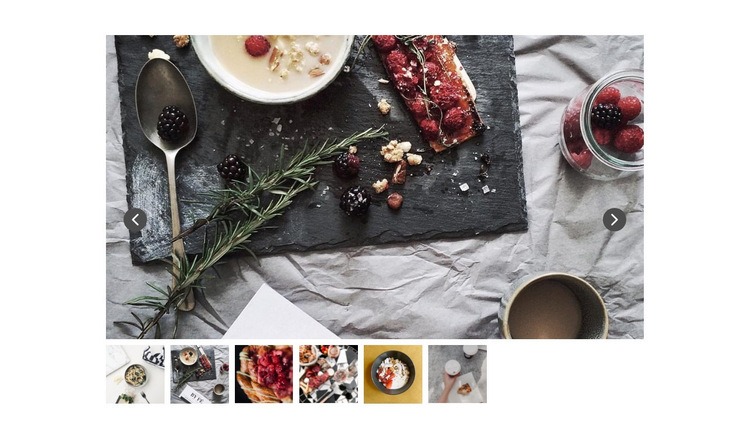
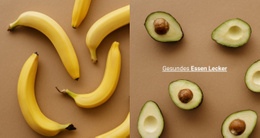
Ein hervorgehobenes Food-Bild mit sechs auswählbaren visuellen Alternativen
Der wichtigste Grund für diesen Bereichsentwurf ist die Kombination aus unmittelbarer visueller Wirkung und sichtbarer Bildauswahl. Ein großes Food-Foto führt die Komposition an, während sechs Vorschaubilder darunter als kompakte Übersicht der Auswahl bereitstehen. Im Vergleich zu einer einfachen Reihe gleich großer Karten räumt diese Anordnung einer Szene Priorität ein, ohne die Vielfalt der verfügbaren Food- oder Tabletop-Bilder zu verdecken. Dadurch eignet sich der Block besonders, wenn eine Seite eine Galerie benötigt, die Präsentation und Auswahl in einer einzigen visuellen Einheit verbindet.
Die dunklen, kreisförmigen Vor- und Zurück-Schaltflächen ermöglichen eine direkte Navigation über dem Hauptbild, sodass die Galerie nicht allein auf die Vorschauleiste angewiesen ist. Optionale Bildunterschriften bieten Raum für kurze Beschreibungen, ohne den fotografischen Fokus zu stören, und die Lightbox-Ansicht lässt Besucher Details beim Anrichten der Speisen aus nächster Nähe betrachten. Großzügiger Weißraum um die zentrierte Galerie verhindert, dass der Bereich überladen wirkt – obwohl er sechs Slides und mehrere Navigationselemente umfasst.
Dieser Bereich ist ideal für Projekte, die eine ansprechende, bildbetonte Pause statt einer textlastigen Erklärung oder eines Katalogs mit vielen Karten suchen. Er eignet sich für Speisekarten, Rezepte, Geschichten aus der Gastronomie, Food-Reportagen oder Restaurant-Präsentationen und lässt sich mühelos mit angrenzenden Inhalten abstimmen. Die besondere Balance entsteht durch das Zusammenspiel aus einem dominanten Foto, sechs direkt sichtbaren Alternativen und Bedienelementen, die optisch fest mit dem Hauptbild verbunden bleiben.
Mit Nicepage anpassen
Wenn Sie Template Builder verwenden, können Sie Farben, Schriftarten, Kopf- und Fußzeilen, Layout, Spalten und andere Designelemente sowie Inhalte und Bilder anpassen.
Vorlage offline bearbeiten
2. Erstellen Sie eine neue Seite oder wählen Sie eine vorhandene aus
3. Klicken Sie auf Neuen Block hinzufügen, suchen Sie nach der ID 531616 und klicken Sie auf die Eingabetaste
Vorlage online bearbeiten
Erstellen Sie fantastische Websites


Kostenloser Nicepage Builder
Schlüsselwörter
Mit einer fertigen Vorlage beginnen
Design für eine neue Seite auswählen
Verwenden Sie eine fertige Vorlage als Ausgangspunkt, anstatt jede Seite von Grund auf neu zu erstellen. Wenn Sie in Nicepage eine neue Seite hinzufügen, durchsuchen Sie die verfügbaren Designs, vergleichen Sie verschiedene Layouts und wählen Sie eine Option, die bereits zum allgemeinen Zweck und zur visuellen Ausrichtung Ihres Projekts passt.
Verschiedene Seitendesigns durchsuchen
Erkunden Sie Seitendesigns mithilfe der Suche, thematischer Kategorien, Designsets und der Vorschau der gesamten Seite. Die Sammlung enthält Layouts für verschiedene Themen und Seitenzwecke, sodass Sie Alternativen leichter vergleichen können, bevor Sie ein Design zur Anpassung auswählen.
Ausgewählte Vorlage anpassen
Nachdem Sie ein Design ausgewählt haben, erstellen Sie die Seite und bearbeiten Sie sie anschließend visuell in Nicepage. Ersetzen Sie den Demoinhalt, passen Sie Bilder, Typografie, Farben, Abschnitte und andere Elemente an und passen Sie das fertige Layout an Ihre eigenen Inhalte an, anstatt das Design von Grund auf neu zu erstellen.
Weitere Designrichtungen entdecken
Wenn die erste Option nicht optimal zu Ihrem Projekt passt, kehren Sie zur Designsammlung zurück und vergleichen Sie weitere Vorlagen, bevor Sie sich für ein Layout entscheiden. So ist die Vorlagenbibliothek nicht nur für eine schnellere Seitenerstellung nützlich, sondern auch, um verschiedene visuelle Ansätze zu erkunden und einen passenden Ausgangspunkt für ein neues Projekt zu finden.
Dieser Workflow bietet Ihnen Zugriff auf eine umfangreiche Sammlung vorgefertigter Designs, die Sie auswählen, vergleichen und an die Bedürfnisse jeder neuen Seite oder jedes Projekts anpassen können.

Mehr von Essen & Restaurant Blöcken




Mehr von Schieberegler Blöcken
-
EN

-
EN
-
EN
-
EN
-
EN
-
EN
-
EN
-
EN