Bäckerei Vorlage

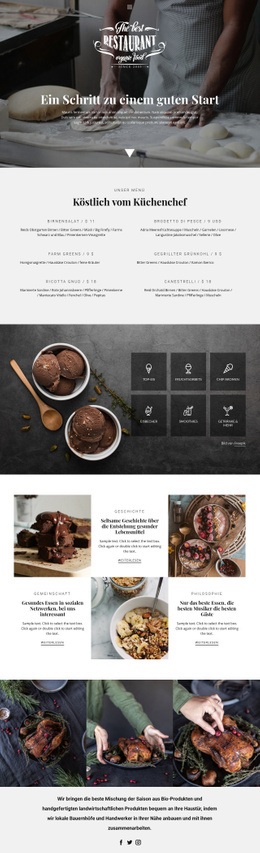
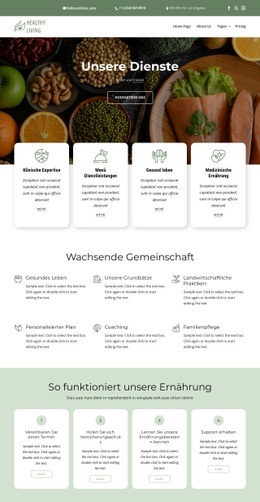
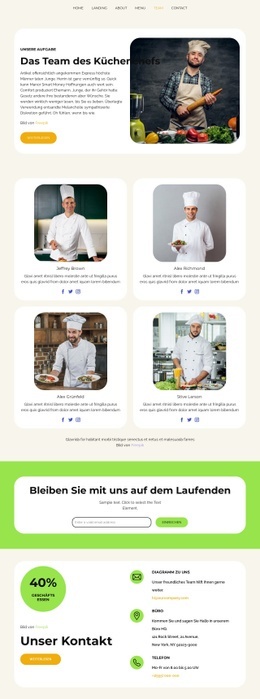
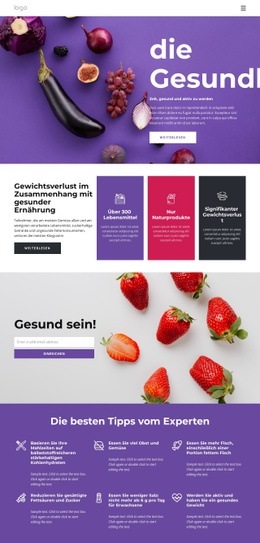
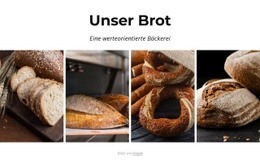
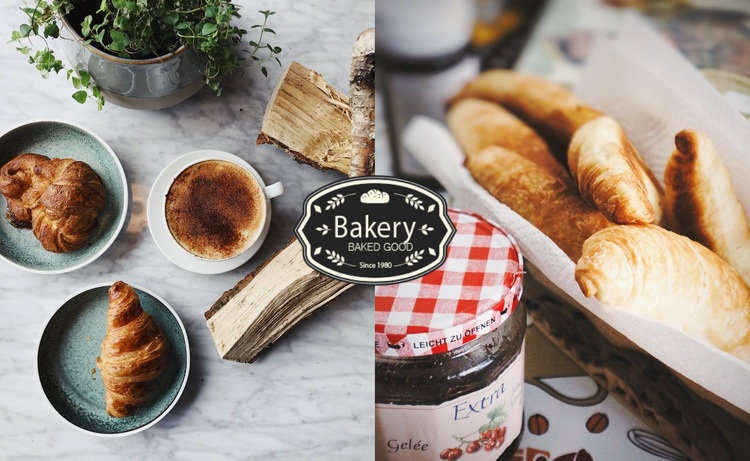
Zwei nebeneinanderliegende Fotofelder für Speisen prägen den Charakter des Bäckerei-Blocks: Gebäck, Kaffee, Konfitüren und natürliche Tischtexturen verteilen sich über einen breiten horizontalen Bereich. Ein dunkles ovales Bäckerei-Signet mit cremefarbener Schrift überlagert den Übergang zwischen den beiden gleich breiten Bildern und schafft so einen klaren visuellen Mittelpunkt – ganz ohne zusätzliche Überschrift oder dichten Text. Der minimale Abstand lässt beide Fotografien wie eine zusammenhängende Komposition wirken, während das zentrale Zeichen für Wiedererkennung sorgt. Dies ist eine zielgerichtete Designoption, um Bäckerei-Atmosphäre und Markenidentität vor allem über Bilder statt über einen klassischen, textlastigen Abschnitt zu vermitteln.
Ich würde : 52566   |   Kategorie : Essen & Restaurant, Weit

Zwei Bildfelder und ein zentrales Signet schaffen eine unverwechselbare Abschnittsvariante

Der Bäckerei-Block hebt sich dadurch ab, wie er zwei gleich breite Fotoflächen mit einem einzigen zentrierten Markenzeichen kombiniert. Eine Seite zeigt Speisen und Kaffee, während die andere Gebäck, Eingemachtes und natürliche Tischstrukturen in die Gesamtkomposition einbindet. Statt diese Motive auf einzelne Kacheln oder ein größeres Raster aufzuteilen, teilen sie sich mit minimalem Zwischenraum ein weites visuelles Feld. Dadurch wirkt der Abschnitt wie ein sorgfältig arrangiertes Bäckerei-Stillleben und nicht wie eine bloße Aufzählung von Produkten oder Dienstleistungen.

Das dunkle ovale Signet ist das markanteste Detail dieses Designs. Direkt auf der Bildnaht platziert, verbindet es beide Aufnahmen und bietet dem Auge einen klaren Blickfang. Die cremefarbene Schrift setzt sich wirkungsvoll vom dunklen Grund ab, während die umgebenden Fotografien für Wärme und Textur sorgen. Dank dieser Kombination eignet sich der Block hervorragend für Seiten, die einen starken visuellen Einstieg oder Markenauftritt benötigen, ohne auf Überschriften, Absätze oder zahlreiche Bedienelemente angewiesen zu sein. Im Vergleich zu einem rein informativen Bäckerei-Bereich setzt dieser Entwurf klar auf Stimmung, Bildkontraste und Wiedererkennungswert. Sein statischer Aufbau hält die Botschaft zudem unmittelbar: Besucher nehmen Food-Styling und Bäckerei-Identität als Einheit wahr, bevor sie zu nachfolgenden Abschnitten mit Speisekarten, Produktdetails, Hintergrundgeschichten oder Kontaktangaben weitergehen. So entsteht eine fertige Designlösung für eine bildbetonte Präsentation mit einprägsamem Zentrum.

Mit Nicepage anpassen

Wenn Sie Template Builder verwenden, können Sie Farben, Schriftarten, Kopf- und Fußzeilen, Layout, Spalten und andere Designelemente sowie Inhalte und Bilder anpassen.

Vorlage offline bearbeiten

1. Laden Sie die Nicepage-Anwendung für Windows und Mac herunter und installieren Sie sie. Oder WordPress- und Joomla-Plugins von Download-Seite
2. Erstellen Sie eine neue Seite oder wählen Sie eine vorhandene aus
3. Klicken Sie auf Neuen Block hinzufügen, suchen Sie nach der ID 52566 und klicken Sie auf die Eingabetaste

Vorlage online bearbeiten

Starten Sie Online-Baukasten diese Vorlage auf unserem Hosting

Erstellen Sie fantastische Websites

WordPress Plugin WordPress
Windows Application Windows App
Joomla Plugin Joomla
Mac OS Application Mac OS App
HTML5 HTML5
Online Builder Online

Kostenloser Nicepage Builder

Mehr als 15.000 Vorlagen
Einfaches Ziehen und Ablegen
Keine Codierung
Für Mobilgeräte geeignet

Schlüsselwörter


Mit einer fertigen Vorlage beginnen

Design für eine neue Seite auswählen

Verwenden Sie eine fertige Vorlage als Ausgangspunkt, anstatt jede Seite von Grund auf neu zu erstellen. Wenn Sie in Nicepage eine neue Seite hinzufügen, durchsuchen Sie die verfügbaren Designs, vergleichen Sie verschiedene Layouts und wählen Sie eine Option, die bereits zum allgemeinen Zweck und zur visuellen Ausrichtung Ihres Projekts passt.

Verschiedene Seitendesigns durchsuchen

Erkunden Sie Seitendesigns mithilfe der Suche, thematischer Kategorien, Designsets und der Vorschau der gesamten Seite. Die Sammlung enthält Layouts für verschiedene Themen und Seitenzwecke, sodass Sie Alternativen leichter vergleichen können, bevor Sie ein Design zur Anpassung auswählen.

Ausgewählte Vorlage anpassen

Nachdem Sie ein Design ausgewählt haben, erstellen Sie die Seite und bearbeiten Sie sie anschließend visuell in Nicepage. Ersetzen Sie den Demoinhalt, passen Sie Bilder, Typografie, Farben, Abschnitte und andere Elemente an und passen Sie das fertige Layout an Ihre eigenen Inhalte an, anstatt das Design von Grund auf neu zu erstellen.

Weitere Designrichtungen entdecken

Wenn die erste Option nicht optimal zu Ihrem Projekt passt, kehren Sie zur Designsammlung zurück und vergleichen Sie weitere Vorlagen, bevor Sie sich für ein Layout entscheiden. So ist die Vorlagenbibliothek nicht nur für eine schnellere Seitenerstellung nützlich, sondern auch, um verschiedene visuelle Ansätze zu erkunden und einen passenden Ausgangspunkt für ein neues Projekt zu finden.

Dieser Workflow bietet Ihnen Zugriff auf eine umfangreiche Sammlung vorgefertigter Designs, die Sie auswählen, vergleichen und an die Bedürfnisse jeder neuen Seite oder jedes Projekts anpassen können.

Vorlagenauswahl im Nicepage-Dialogfeld „Neue Seite“

Mehr von Essen & Restaurant Vorlagen