Boisson de jus de fruits frais Modèle


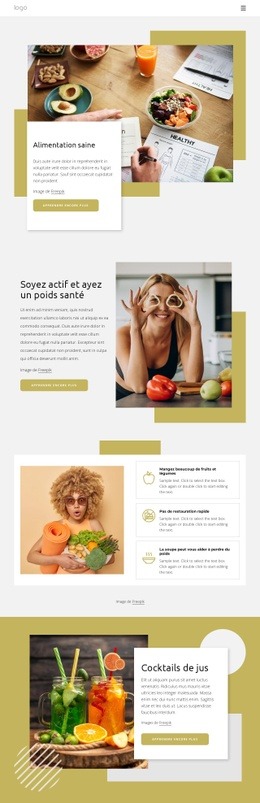
La photographie d'agrumes confère à cette section une identité visuelle marquée
Le bloc associe une grande photographie de jus d'orange à des cercles et des rectangles orange vifs plutôt que de se contenter d'une juxtaposition classique de texte et d'image. Cette harmonie donne à la section une orientation visuelle immédiatement reconnaissable : l'image de boisson crée la première impression, les formes géométriques encadrent le sujet fruité et le fond anthracite foncé fait ressortir le traitement orange. La disposition centrée maintient l'attention sur la composition au lieu de disperser le regard entre plusieurs groupes de contenus rivaux.
Sous l'image, le titre « Bar à jus frais » et le paragraphe explicatif fournissent tout le contexte nécessaire à une introduction concise. Le crédit Freepik est nettement séparé du corps du texte, et le bouton compact « En savoir plus » offre un point de poursuite évident. Ensemble, ces détails font de ce bloc une option précieuse lorsqu'une page a besoin d'une affirmation visuelle forte autour des boissons suivie d'une action mesurée, plutôt que d'un catalogue dense de produits ou d'une grille de services chargée.
Ce design convient parfaitement à un bar à jus, à la présentation de boissons fraîches ou à un concept de breuvages bien-être où l'image doit guider le message. Sa valeur réside dans l'alliance du sujet, du contraste, du cadrage géométrique et de la clarté du contenu, et non dans des formules génériques sur le reste du site. D'autres sections peuvent présenter les menus, le détail des offres, les avis ou les coordonnées de contact, tandis que ce bloc prêt à l'emploi assure l'ouverture visuelle.
Personnalisez avec Nicepage
Lorsque vous utilisez Générateur de modèles, vous pourrez ajuster les couleurs, les polices, l'en-tête et le texte, la mise en page, les colonnes et autres éléments de conception, ainsi que le contenu et les images.
Modifier le modèle hors ligne
2. Créez une nouvelle page ou sélectionnez une page existante
3. Cliquez sur Ajouter un nouveau bloc, recherchez l'identifiant 110798 et cliquez sur Entrée
Modifier le modèle en ligne
Créez des sites Web géniaux


Nicepage Builder gratuit
Mots clés
Commencer avec un modèle prêt à l'emploi
Choisir un design pour une nouvelle page
Utilisez un modèle prêt à l'emploi comme point de départ au lieu de créer chaque page à partir d'une page blanche. Lorsque vous ajoutez une nouvelle page dans Nicepage, parcourez les designs disponibles, comparez les différentes mises en page et choisissez une option qui correspond déjà à l'objectif général et à l'orientation visuelle de votre projet.
Explorer différents designs de page
Explorez les Designs de page à l'aide de la recherche, des catégories thématiques, des ensembles de designs et des aperçus plein écran. La collection comprend des mises en page pour différents sujets et usages, ce qui facilite la comparaison des alternatives avant de sélectionner un design à personnaliser.
Personnaliser le modèle sélectionné
Après avoir choisi un design, créez la page et continuez à la modifier visuellement dans Nicepage. Remplacez le contenu de démonstration, ajustez les images, la typographie, les couleurs, les sections et autres éléments, et adaptez la mise en page prête à l'emploi à votre propre contenu au lieu de reconstruire le design depuis le début.
Explorer d'autres pistes de design
Si la première option ne correspond pas suffisamment à votre projet, retournez à la collection de modèles et comparez-en d'autres avant de choisir une mise en page. La bibliothèque de modèles s'avère ainsi utile non seulement pour créer des pages plus rapidement, mais aussi pour explorer différentes approches visuelles et trouver un point de départ adapté à un nouveau projet.
Ce processus vous donne accès à une vaste collection de designs prêts à l'emploi que vous pouvez sélectionner, comparer et personnaliser en fonction des besoins de chaque nouvelle page ou projet.

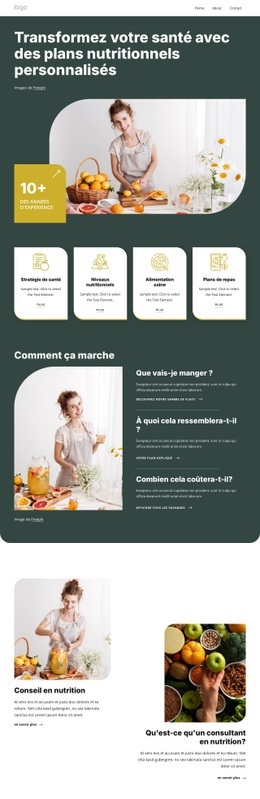
Plus de Nourriture et restauration blocs
-
EN
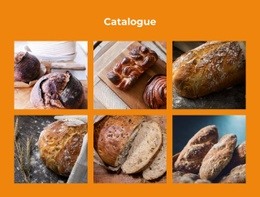
-
EN

-
-
EN
-
-
EN
-
EN
-
EN
-
-
EN
-
EN
-
-
EN
-
EN
-
-
EN
-
-
-
EN
-
EN
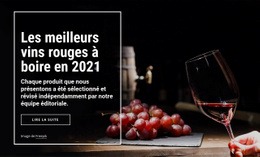
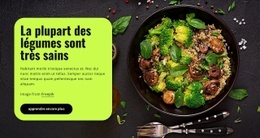



Plus de Formes blocs
-
EN
-
EN
-
-
-
EN
-
EN
-
EN
-
EN
-
EN
-
EN
-
EN
-
EN
-
EN
-
EN
-
EN
-
-
-
EN
-
-