Таблица с изображением WordPress тема


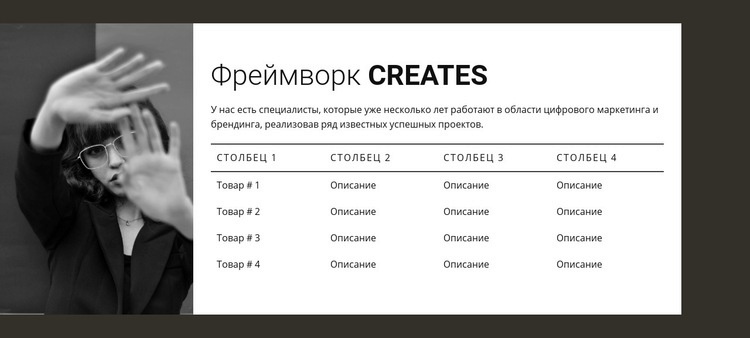
Детали фреймворка становятся стабильным контентом страницы в WordPress
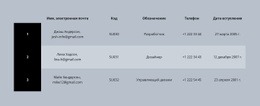
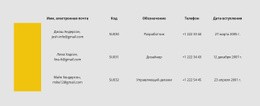
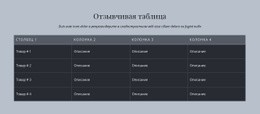
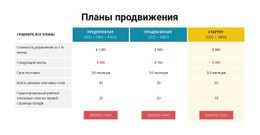
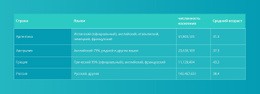
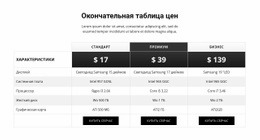
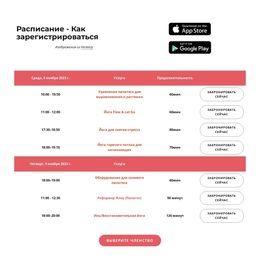
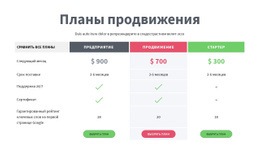
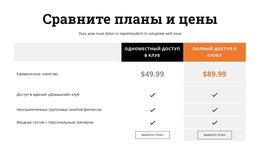
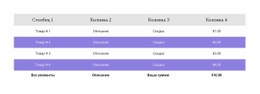
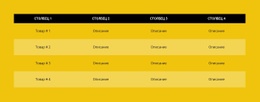
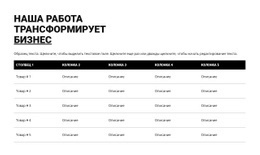
Контентная модель этого блока оптимальна для постоянного информационного раздела: один заголовок, один пояснительный абзац и таблица, распределяющая четыре повторяющиеся строки данных по четырем колонкам. Подобная структура позволяет представить модель, процесс или методику на странице под управлением WordPress без привязки к срокам публикаций. Портретное изображение задает визуальный контекст секции, а белая панель объединяет текст и таблицу в единую область содержимого страницы.
В проекте на WordPress эту секцию можно разместить рядом с другими блоками страницы, рассказывающими об услугах, результатах, истории компании или способах связи. Сам блок остается повторно используемой визуальной секцией, а не законченной темой оформления; демонстрационные ячейки фреймворка следует заменить реальными данными проекта. Темно-угольный фон и монохромное изображение сохраняют выбранное направление дизайна, в то время как тонкие разделительные линии и равные колонки таблицы обеспечивают удобную траекторию беглого чтения. Таким образом, основная роль этого решения в WordPress сводится к управлению контентом внутри стабильной секции: описание фреймворка легко поддерживать в актуальном виде на комплексной странице, тогда как сайт в целом отвечает за навигацию, шаблоны и прочие публикации. Взаимосвязь между портретом и панелью обеспечивает узнаваемость секции при ее повторном использовании в этом окружении.
Настроить с помощью Nicepage
При использовании Конструктор сайтов WordPress вы сможете настраивать цвета, шрифты, верхний и нижний колонтитулы, макет, столбцы и другие элементы дизайна, а также контент и изображения.
Редактировать шаблон в автономном режиме
2. Создайте новую страницу или выберите существующую.
3. Нажмите "Добавить новый блок", найдите идентификатор 85578 и нажмите "Ввод".
Редактировать шаблон онлайн
Создавайте потрясающие сайты


Бесплатный конструктор Nicepage Builder
Ключевые слова
Управление и редактирование этой темы в WordPress
Настройка и установка темы WordPress
Начните с этой готовой темы, вместо того чтобы создавать дизайн WordPress с нуля. Визуально настройте ее макет, контент, типографику, изображения, разделы и другие элементы дизайна в редакторе Nicepage, затем экспортируйте и установите тему WordPress, плагин и страницы на свой сайт WordPress. Плагин Nicepage для WordPress позволяет продолжить работу с сайтом после установки.
Редактирование темы непосредственно в WordPress
После установки вы можете редактировать тему WordPress непосредственно в WordPress с помощью плагина Nicepage для WordPress. Используйте стили сайта, чтобы настроить цвета сайта, шрифты, заголовок, нижний колонтитул, блог и шаблоны страниц записей, работая в рамках вашего веб-сайта WordPress.
Визуальное редактирование страниц WordPress
Используйте плагин Nicepage для WordPress, чтобы редактировать содержимое страниц непосредственно из административной панели WordPress. Откройте страницу WordPress с помощью Nicepage и визуально изменяйте текст, изображения, разделы и другие элементы страницы, продолжая управлять страницей через WordPress.
Интеграция контента и темы WordPress
Используйте настраиваемую тему с страницами WordPress, записями, шаблонами блога и записей, меню, виджетами и другим контентом, управляемым CMS. Общие элементы темы, такие как цвета, шрифты, заголовок, нижний колонтитул, шаблоны блога и страниц записей, можно управлять как часть общего дизайна сайта, в то время как WordPress предоставляет среду CMS для управления контентом сайта.
Этот рабочий процесс сочетает в себе готовую тему WordPress с визуальной настройкой, прямым редактированием темы в WordPress и непрерывным управлением контентом через плагин Nicepage для WordPress.

Больше из Таблица Blocks
-
-
EN

-
EN
-
EN
-
-
-
-
-
EN
-
EN
-
-
-
-
-
EN
-
-
-
EN
-
EN
-