Recettes de smoothies Modèle


Modifier le modèle hors ligne
2. Créez une page et recherchez l'identifiant 12997
Modifier le modèle en ligne
Créez des sites Web géniaux


Nicepage Builder gratuit
Mots clés
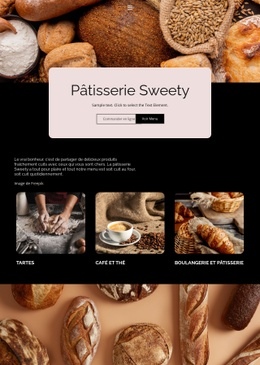
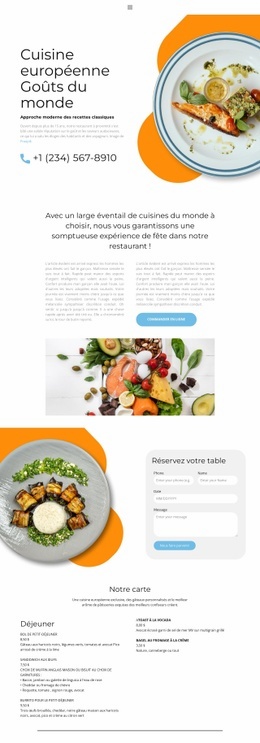
Un storytelling axé sur l'alimentation donne tout son caractère à cette mise en page dédiée à la nutrition
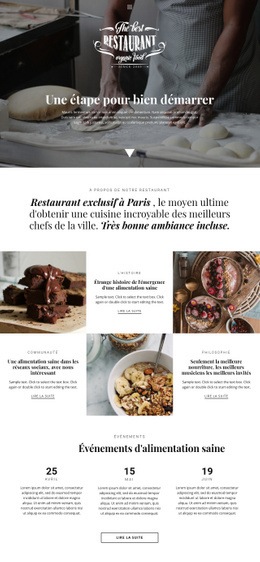
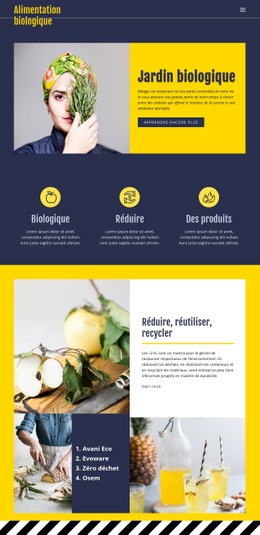
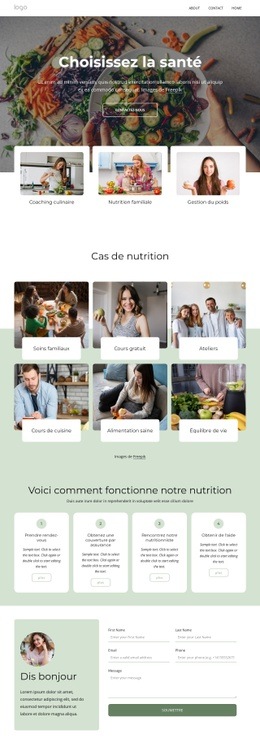
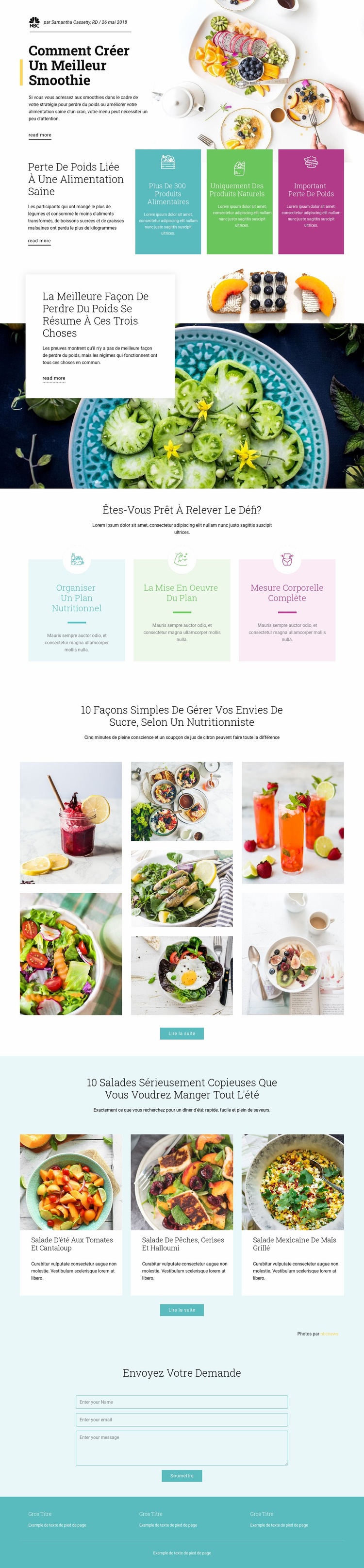
De grandes photographies culinaires portent en grande partie l'identité visuelle de la page, mais le design ne se résume pas à une simple introduction imagée. L'article d'ouverture consacré aux smoothies, les publications sur la perte de poids et la mosaïque sur les envies de sucre adoptent différents agencements entre texte et image, permettant d'aborder un même thème nutritionnel sous plusieurs angles visuels. Cette diversité fait de cette mise en page un choix idéal pour les projets qui invitent les lecteurs à explorer plusieurs sujets complémentaires sur l'alimentation et le bien-être, plutôt qu'à lire un court message isolé.
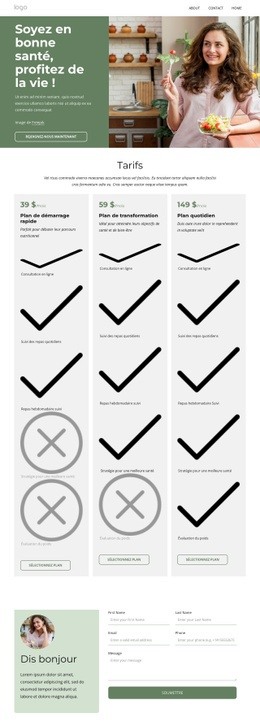
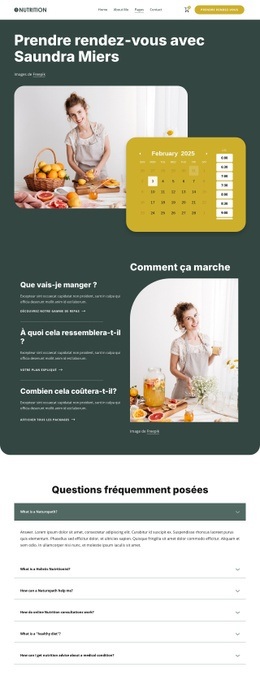
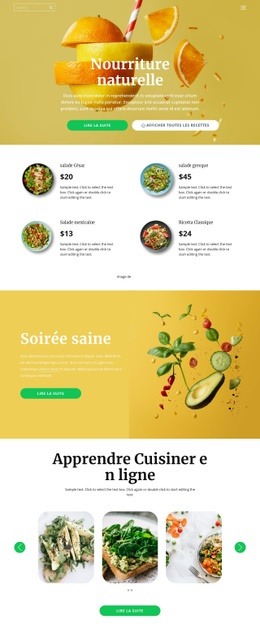
Les trois fiches de suivi nutritionnel aux tons pastel apportent une touche pratique distinctive. L'organisation d'un plan de nutrition, sa mise en application et la prise complète des mesures corporelles composent une présentation synthétique de l'accompagnement sous les articles éditoriaux. Trois fiches de salades estivales renouent ensuite avec la découverte de recettes, mettant en avant des exemples précis tels que la salade de tomates et melon cantaloup, la salade pêche, cerise et halloumi, ou encore la salade mexicaine de maïs grillé. Ces blocs de contenu concrets permettent à la page de couvrir à la fois les conseils, la méthode et les recettes.
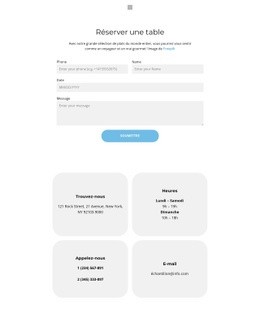
Le formulaire de demande de contact final parfait l'ensemble sans donner au design l'allure d'un site d'entreprise impersonnel. Son titre centré et sa structure verticale épurée offrent un point d'interaction sobre après des sections très visuelles. Pour tout projet centré sur la nutrition, l'équilibre alimentaire ou les recettes, l'alliance d'une variété éditoriale, d'accents pastel orientés bien-être, d'un parcours méthodique et d'une prise de contact directe justifie pleinement le choix de ce modèle.
Personnalisez avec Nicepage
Lorsque vous utilisez Générateur de modèles, vous pourrez ajuster les couleurs, les polices, l'en-tête et le texte, la mise en page, les colonnes et autres éléments de conception, ainsi que le contenu et les images.
Commencer avec un modèle prêt à l'emploi
Choisir un design pour une nouvelle page
Utilisez un modèle prêt à l'emploi comme point de départ au lieu de créer chaque page à partir d'une page blanche. Lorsque vous ajoutez une nouvelle page dans Nicepage, parcourez les designs disponibles, comparez les différentes mises en page et choisissez une option qui correspond déjà à l'objectif général et à l'orientation visuelle de votre projet.
Explorer différents designs de page
Explorez les Designs de page à l'aide de la recherche, des catégories thématiques, des ensembles de designs et des aperçus plein écran. La collection comprend des mises en page pour différents sujets et usages, ce qui facilite la comparaison des alternatives avant de sélectionner un design à personnaliser.
Personnaliser le modèle sélectionné
Après avoir choisi un design, créez la page et continuez à la modifier visuellement dans Nicepage. Remplacez le contenu de démonstration, ajustez les images, la typographie, les couleurs, les sections et autres éléments, et adaptez la mise en page prête à l'emploi à votre propre contenu au lieu de reconstruire le design depuis le début.
Explorer d'autres pistes de design
Si la première option ne correspond pas suffisamment à votre projet, retournez à la collection de modèles et comparez-en d'autres avant de choisir une mise en page. La bibliothèque de modèles s'avère ainsi utile non seulement pour créer des pages plus rapidement, mais aussi pour explorer différentes approches visuelles et trouver un point de départ adapté à un nouveau projet.
Ce processus vous donne accès à une vaste collection de designs prêts à l'emploi que vous pouvez sélectionner, comparer et personnaliser en fonction des besoins de chaque nouvelle page ou projet.