La boulangerie Modèle


Modifier le modèle hors ligne
2. Créez une page et recherchez l'identifiant 19182
Modifier le modèle en ligne
Créez des sites Web géniaux


Nicepage Builder gratuit
Mots clés
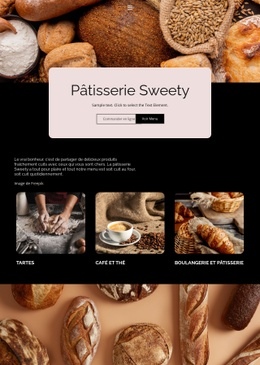
Trois produits créent le lien entre l'histoire de la boulangerie et l'offre du restaurant
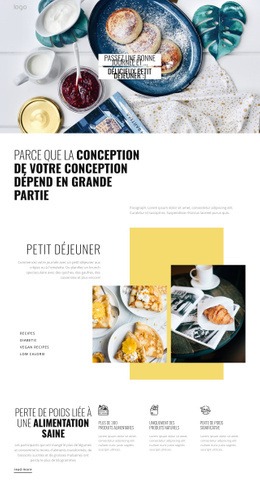
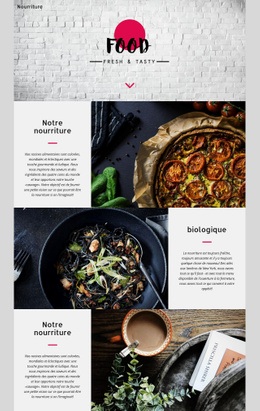
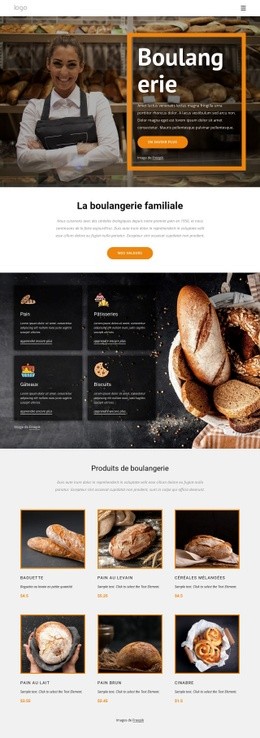
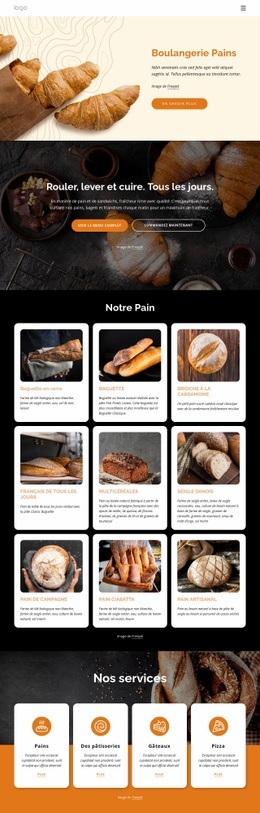
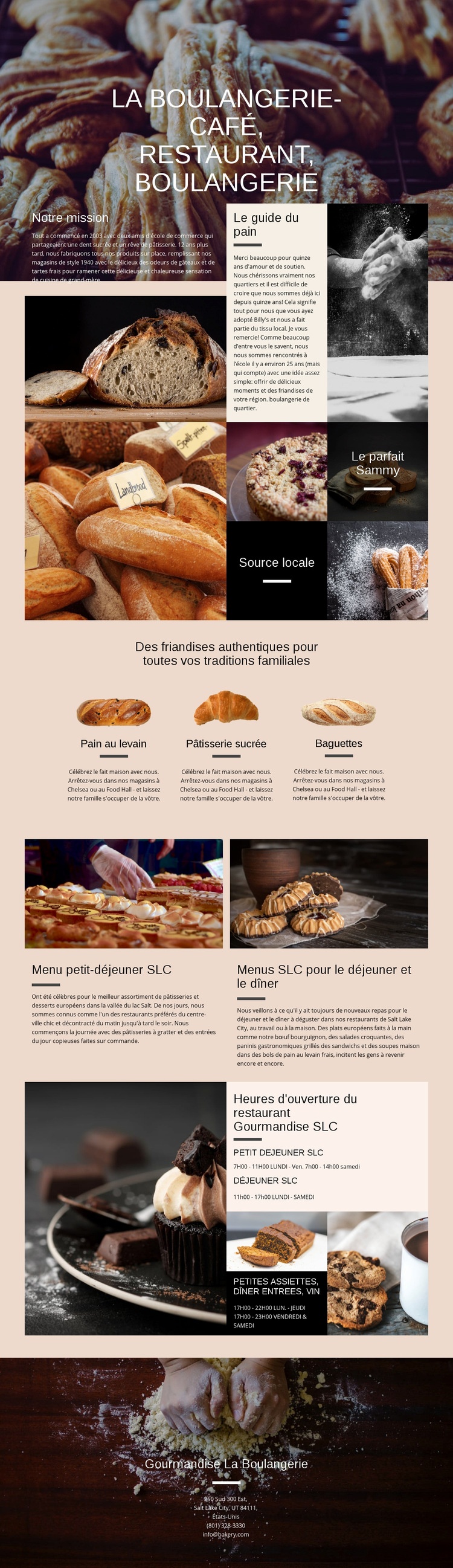
Une photographie culinaire chaleureuse donne immédiatement le ton à cette mise en page, mais la principale raison de la choisir réside dans sa façon de répondre aux besoins conjoints d'une boulangerie et d'un restaurant sans que les contenus ne se disputent l'espace. L'image d'ouverture constitue une introduction chaleureuse, puis « Notre mission » et « Le guide du pain » ajoutent une dimension narrative capable d'expliquer l'histoire de la boulangerie. La mosaïque prolonge cette approche visuelle à travers des thèmes concis tels que « Le sandwich parfait » et « Produits locaux ».
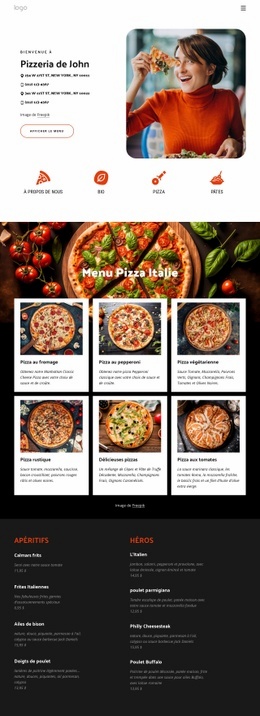
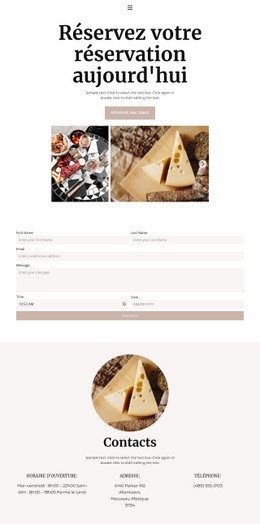
Les présentations de trois produits mis en avant rendent l'offre de la boulangerie immédiatement identifiable : le pain au levain, les viennoiseries et les baguettes bénéficient chacun d'un emplacement dédié accompagné d'une image. Loin de s'arrêter là, le design s'élargit naturellement à l'activité de restauration grâce à des sections dédiées au petit-déjeuner, au déjeuner, au dîner, aux petites assiettes, aux plats et au vin. Les horaires du restaurant et le bloc final de contact de la boulangerie complètent les informations pratiques utiles aux clients pour planifier leur visite. Cette combinaison fait de ce modèle une solution idéale pour les projets nécessitant davantage qu'une simple galerie de produits ou un menu de restaurant. Il conjugue récit visuel, mise en valeur des produits, informations gastronomiques et coordonnées locales dans une même démarche cohérente.
Personnalisez avec Nicepage
Lorsque vous utilisez Générateur de modèles, vous pourrez ajuster les couleurs, les polices, l'en-tête et le texte, la mise en page, les colonnes et autres éléments de conception, ainsi que le contenu et les images.
Commencer avec un modèle prêt à l'emploi
Choisir un design pour une nouvelle page
Utilisez un modèle prêt à l'emploi comme point de départ au lieu de créer chaque page à partir d'une page blanche. Lorsque vous ajoutez une nouvelle page dans Nicepage, parcourez les designs disponibles, comparez les différentes mises en page et choisissez une option qui correspond déjà à l'objectif général et à l'orientation visuelle de votre projet.
Explorer différents designs de page
Explorez les Designs de page à l'aide de la recherche, des catégories thématiques, des ensembles de designs et des aperçus plein écran. La collection comprend des mises en page pour différents sujets et usages, ce qui facilite la comparaison des alternatives avant de sélectionner un design à personnaliser.
Personnaliser le modèle sélectionné
Après avoir choisi un design, créez la page et continuez à la modifier visuellement dans Nicepage. Remplacez le contenu de démonstration, ajustez les images, la typographie, les couleurs, les sections et autres éléments, et adaptez la mise en page prête à l'emploi à votre propre contenu au lieu de reconstruire le design depuis le début.
Explorer d'autres pistes de design
Si la première option ne correspond pas suffisamment à votre projet, retournez à la collection de modèles et comparez-en d'autres avant de choisir une mise en page. La bibliothèque de modèles s'avère ainsi utile non seulement pour créer des pages plus rapidement, mais aussi pour explorer différentes approches visuelles et trouver un point de départ adapté à un nouveau projet.
Ce processus vous donne accès à une vaste collection de designs prêts à l'emploi que vous pouvez sélectionner, comparer et personnaliser en fonction des besoins de chaque nouvelle page ou projet.