Charité africaine Modèle



Modifier le modèle hors ligne
2. Créez une page et recherchez l'identifiant 6324497
Modifier le modèle en ligne
Créez des sites Web géniaux


Nicepage Builder gratuit
Mots clés
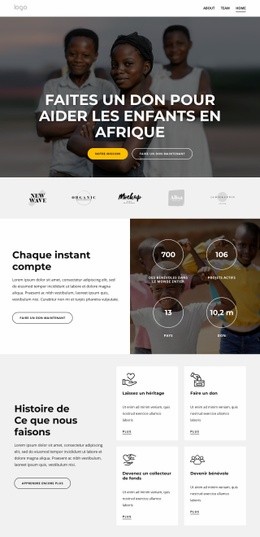
Les programmes pour l'enfance et les voies d'engagement donnent au design une véritable raison d'être
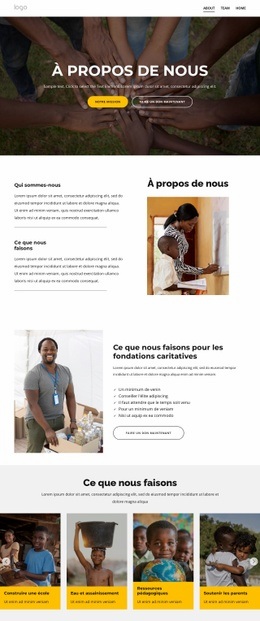
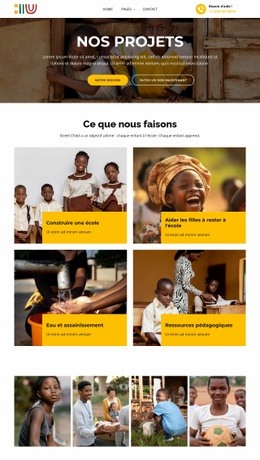
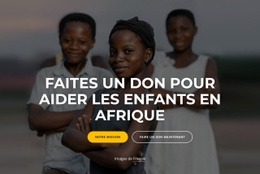
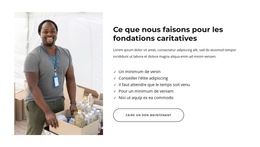
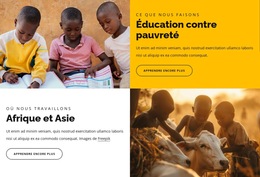
De grandes photographies créent la première impression émotionnelle, mais la page apporte rapidement des détails concrets grâce à quatre fiches consacrées à une alimentation saine, à l'eau potable, aux infrastructures médicales et à une éducation de qualité. Cette alliance rend le design parfaitement adapté aux projets qui doivent transmettre à la fois une réalité humaine et des domaines d'intervention clairement identifiables. Les fiches de programmes présentées plus bas renforcent cette distinction en détaillant la construction d'écoles, le maintien des filles à l'école, l'eau et l'assainissement, ainsi que les fournitures scolaires comme autant d'axes de travail distincts.
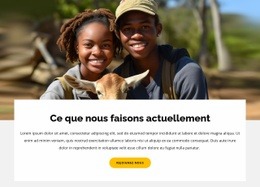
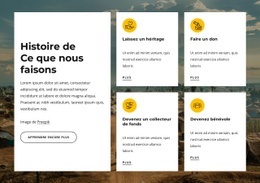
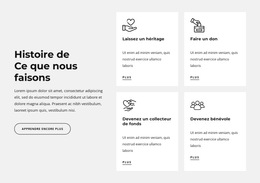
La section géographique ancre les interventions au Soudan, au Burkina Faso, au Kenya et en Somalie, tandis que les sections consacrées aux valeurs fondamentales et à la vision stratégique exposent la philosophie de l'organisation. Les visiteurs peuvent ensuite choisir entre quatre modes d'action : transmettre un legs, faire un don, lancer une collecte de fonds ou devenir bénévole. La page ne dépend pas d'un seul format de contenu : elle conjugue présentation des programmes, identité institutionnelle, narration visuelle et engagement direct.
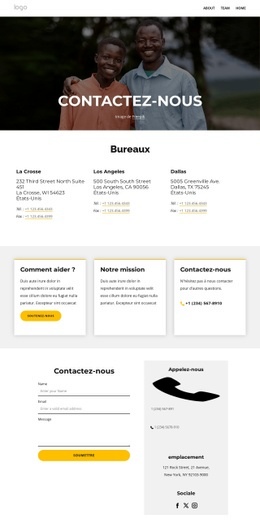
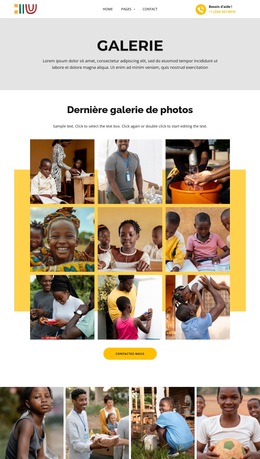
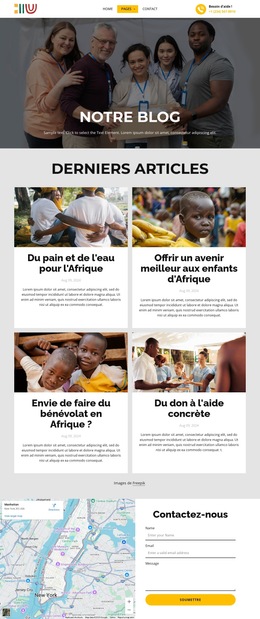
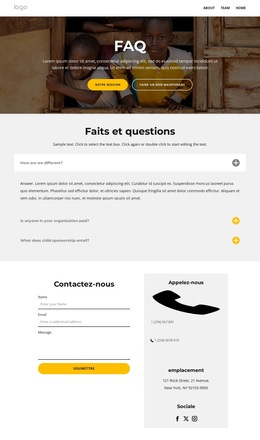
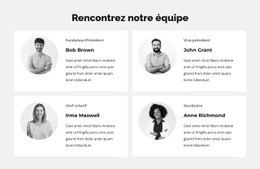
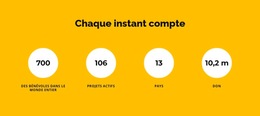
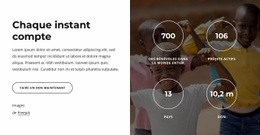
Une galerie de six images, quatre profils de l'équipe, les logos des partenaires, deux diapositives de témoignages et quatre compteurs d'impact offrent des repères supplémentaires pour cerner l'organisation, même si les noms et chiffres affichés devront être personnalisés ou vérifiés pour une véritable organisation caritative. Une FAQ, l'inscription à la newsletter, un appel aux dons et une carte située à côté du formulaire de contact parachèvent l'ensemble. Parmi les modèles prêts à l'emploi, cette solution s'impose lorsqu'un projet cherche à réunir sur une seule page vocation caritative, détail des programmes, confiance du public et multiples opportunités de participation, sans réduire son histoire à un simple appel aux dons.
Personnalisez avec Nicepage
Lorsque vous utilisez Générateur de modèles, vous pourrez ajuster les couleurs, les polices, l'en-tête et le texte, la mise en page, les colonnes et autres éléments de conception, ainsi que le contenu et les images.
Commencer avec un modèle prêt à l'emploi
Choisir un design pour une nouvelle page
Utilisez un modèle prêt à l'emploi comme point de départ au lieu de créer chaque page à partir d'une page blanche. Lorsque vous ajoutez une nouvelle page dans Nicepage, parcourez les designs disponibles, comparez les différentes mises en page et choisissez une option qui correspond déjà à l'objectif général et à l'orientation visuelle de votre projet.
Explorer différents designs de page
Explorez les Designs de page à l'aide de la recherche, des catégories thématiques, des ensembles de designs et des aperçus plein écran. La collection comprend des mises en page pour différents sujets et usages, ce qui facilite la comparaison des alternatives avant de sélectionner un design à personnaliser.
Personnaliser le modèle sélectionné
Après avoir choisi un design, créez la page et continuez à la modifier visuellement dans Nicepage. Remplacez le contenu de démonstration, ajustez les images, la typographie, les couleurs, les sections et autres éléments, et adaptez la mise en page prête à l'emploi à votre propre contenu au lieu de reconstruire le design depuis le début.
Explorer d'autres pistes de design
Si la première option ne correspond pas suffisamment à votre projet, retournez à la collection de modèles et comparez-en d'autres avant de choisir une mise en page. La bibliothèque de modèles s'avère ainsi utile non seulement pour créer des pages plus rapidement, mais aussi pour explorer différentes approches visuelles et trouver un point de départ adapté à un nouveau projet.
Ce processus vous donne accès à une vaste collection de designs prêts à l'emploi que vous pouvez sélectionner, comparer et personnaliser en fonction des besoins de chaque nouvelle page ou projet.

Ensemble de conception (20)
-
EN

-
EN
-
EN
-
EN
-
EN
-
EN
-
EN
-
EN
-
EN
-
EN
-
EN