Centre d'enseignement et d'apprentissage Modèle


Modifier le modèle hors ligne
2. Créez une page et recherchez l'identifiant 3790399
Modifier le modèle en ligne
Créez des sites Web géniaux


Nicepage Builder gratuit
Mots clés
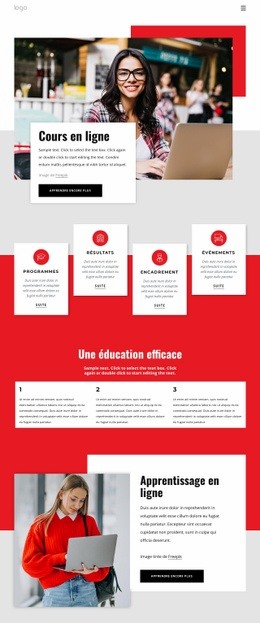
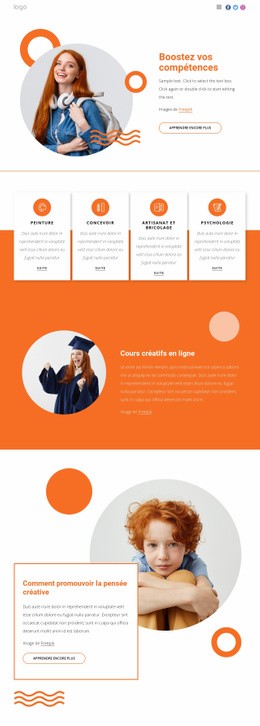
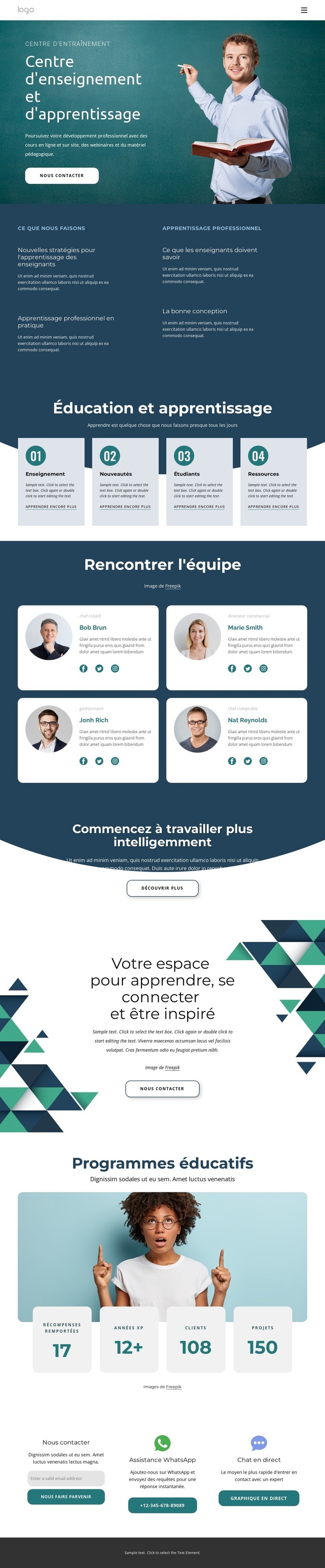
Quatre catégories d'apprentissage confèrent à ce design éducatif une envergure distinctive
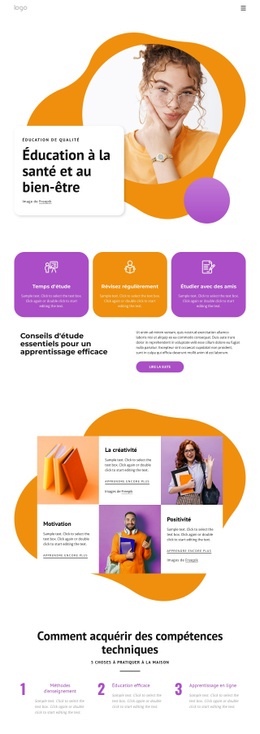
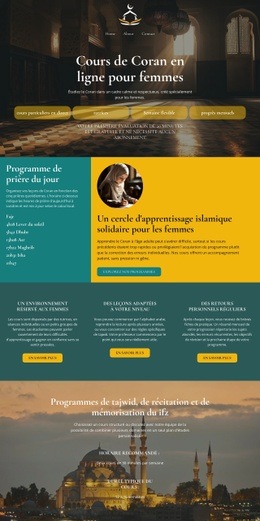
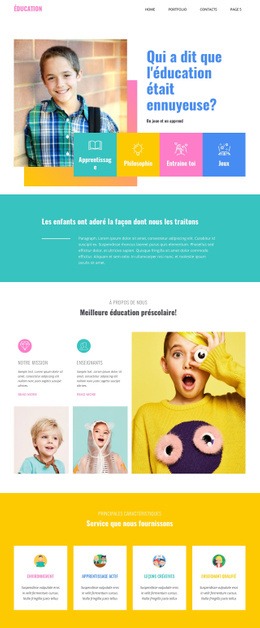
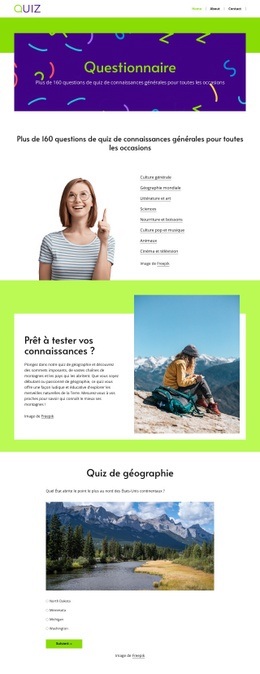
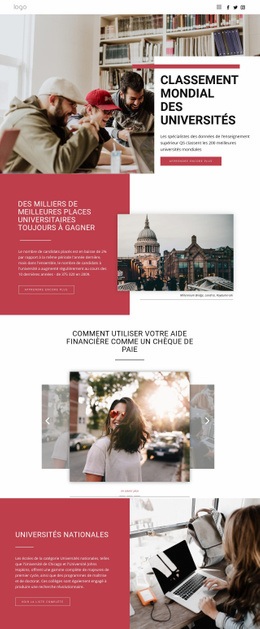
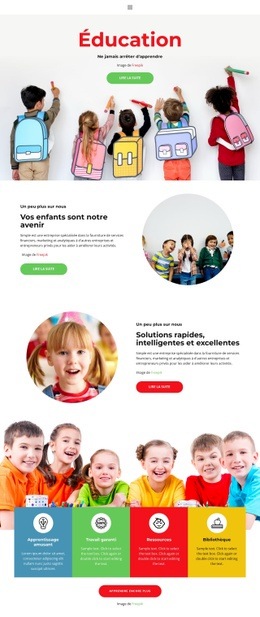
Cette page constitue un choix idéal pour tout projet éducatif nécessitant de mettre en valeur à la fois un programme d'apprentissage ambitieux et une dynamique humaine incarnée. La section hero positionne d'emblée l'enseignement, l'apprentissage et le développement professionnel, tandis que les quatre sujets de la section « Nos actions » apportent des orientations thématiques précises, comme les stratégies pédagogiques et la pratique professionnelle. Le groupe distinct de quatre cartes élargit ensuite le champ d'action avec les volets Enseignement, Innovations, Étudiants et Ressources, évitant ainsi de répéter le message introductif.
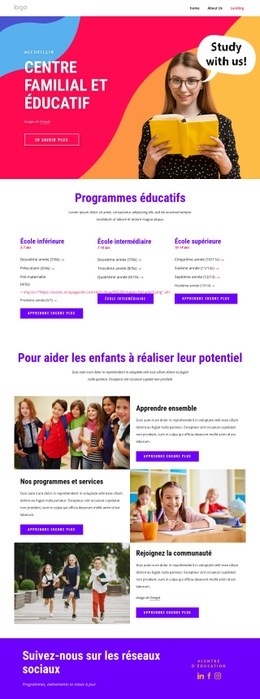
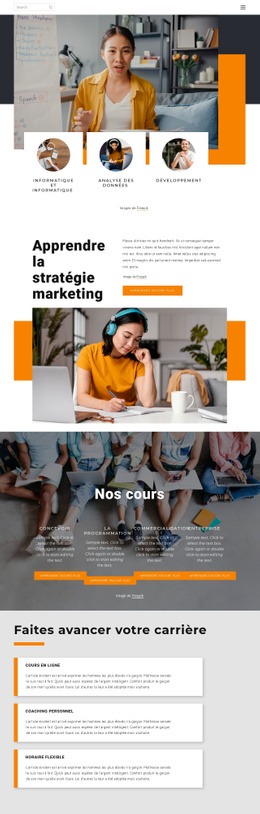
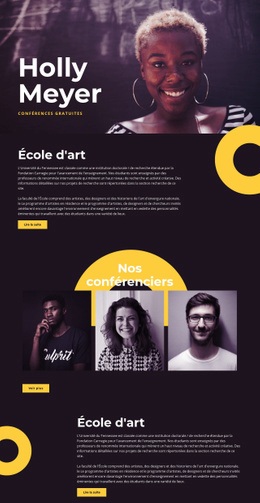
Cette richesse de contenu est équilibrée par quatre profils d'équipe, qui apportent une présence humaine et des liens sociaux à une page par ailleurs articulée autour des disciplines. Les deux sections promotionnelles centrées insufflent un changement de rythme : l'une met l'accent sur l'efficacité au travail, tandis que l'autre valorise le centre comme un espace propice à l'apprentissage, aux échanges et à l'inspiration. Les visuels issus des programmes éducatifs et les quatre indicateurs mis en avant apportent une strate informative supplémentaire aux projets souhaitant expliciter le contexte de leurs formations ou afficher des données organisationnelles.
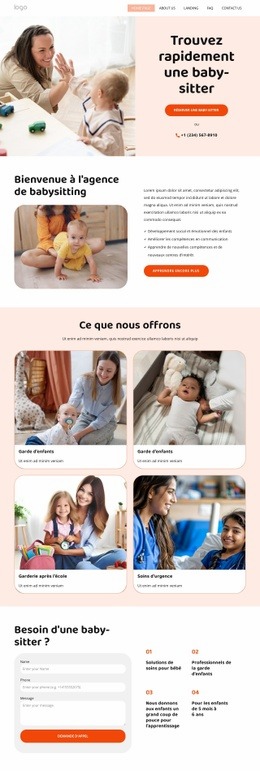
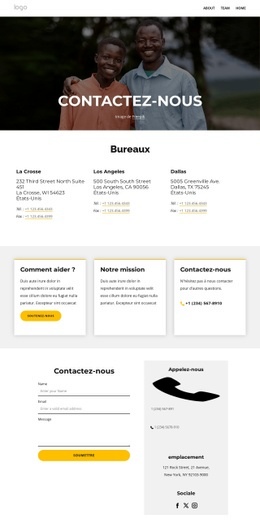
L'espace de contact final assure la vocation pratique du design pour un centre qui invite ses visiteurs à poser des questions ou à découvrir ses programmes. Le formulaire par e-mail est complété par des options d'échange via WhatsApp, chat en direct et téléphone. Cette alliance de catégories d'apprentissage, de profils humains, de photographies, d'indicateurs chiffrés et de canaux de contact démarque nettement cette solution d'une simple vitrine de cours, d'un simple trombinoscope ou d'un formulaire de contact isolé.
Personnalisez avec Nicepage
Lorsque vous utilisez Générateur de modèles, vous pourrez ajuster les couleurs, les polices, l'en-tête et le texte, la mise en page, les colonnes et autres éléments de conception, ainsi que le contenu et les images.
Commencer avec un modèle prêt à l'emploi
Choisir un design pour une nouvelle page
Utilisez un modèle prêt à l'emploi comme point de départ au lieu de créer chaque page à partir d'une page blanche. Lorsque vous ajoutez une nouvelle page dans Nicepage, parcourez les designs disponibles, comparez les différentes mises en page et choisissez une option qui correspond déjà à l'objectif général et à l'orientation visuelle de votre projet.
Explorer différents designs de page
Explorez les Designs de page à l'aide de la recherche, des catégories thématiques, des ensembles de designs et des aperçus plein écran. La collection comprend des mises en page pour différents sujets et usages, ce qui facilite la comparaison des alternatives avant de sélectionner un design à personnaliser.
Personnaliser le modèle sélectionné
Après avoir choisi un design, créez la page et continuez à la modifier visuellement dans Nicepage. Remplacez le contenu de démonstration, ajustez les images, la typographie, les couleurs, les sections et autres éléments, et adaptez la mise en page prête à l'emploi à votre propre contenu au lieu de reconstruire le design depuis le début.
Explorer d'autres pistes de design
Si la première option ne correspond pas suffisamment à votre projet, retournez à la collection de modèles et comparez-en d'autres avant de choisir une mise en page. La bibliothèque de modèles s'avère ainsi utile non seulement pour créer des pages plus rapidement, mais aussi pour explorer différentes approches visuelles et trouver un point de départ adapté à un nouveau projet.
Ce processus vous donne accès à une vaste collection de designs prêts à l'emploi que vous pouvez sélectionner, comparer et personnaliser en fonction des besoins de chaque nouvelle page ou projet.