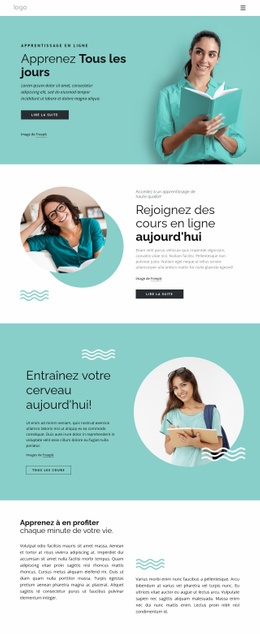
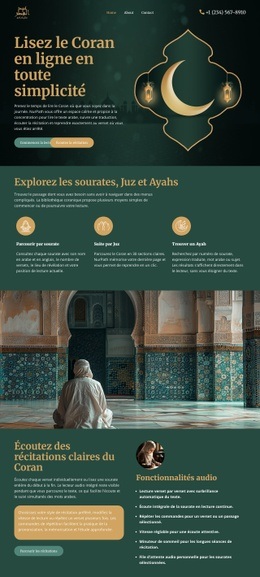
École en ligne Modèle



Modifier le modèle hors ligne
2. Créez une page et recherchez l'identifiant 3636971
Modifier le modèle en ligne
Créez des sites Web géniaux


Nicepage Builder gratuit
Mots clés
Six matières et trois parcours d'apprentissage orientent le choix
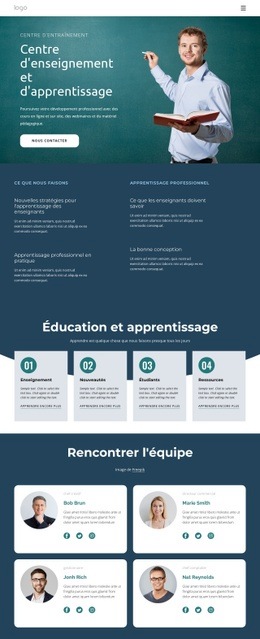
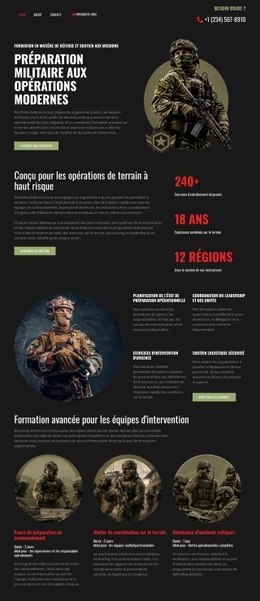
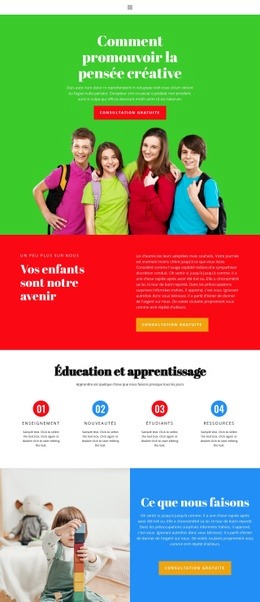
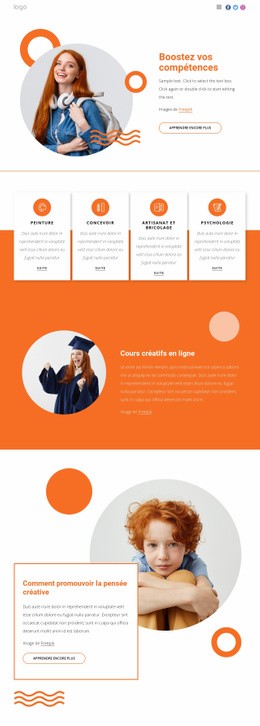
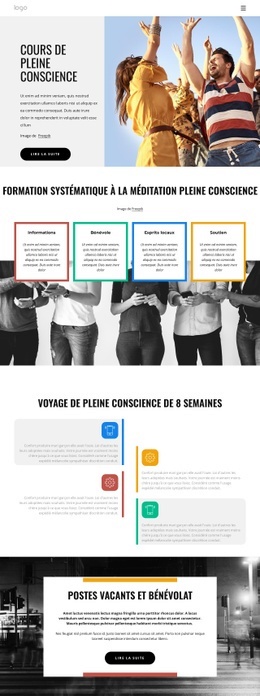
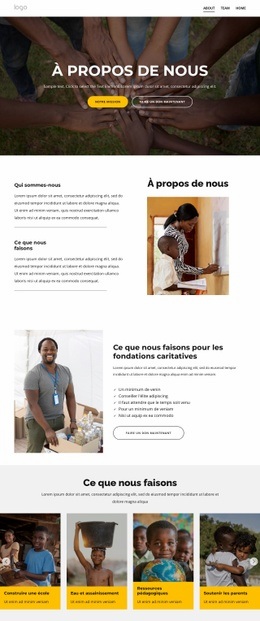
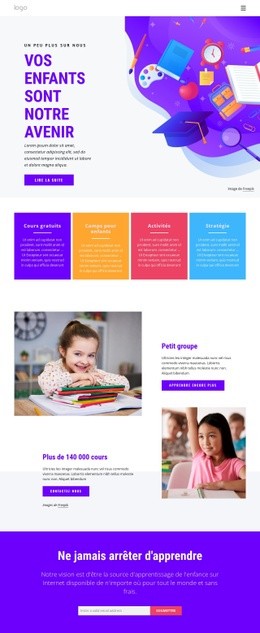
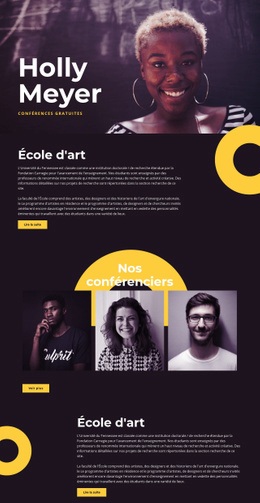
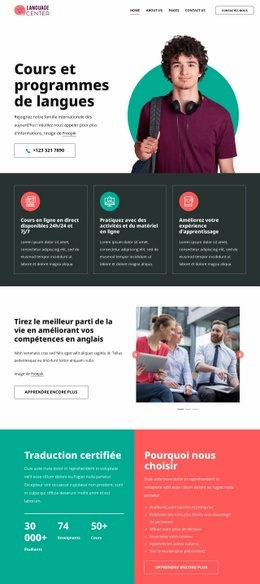
La principale raison de choisir ce design réside dans sa manière de couvrir plusieurs étapes de la découverte de formations au sein d'une seule et même orientation visuelle. Les six catégories numérotées – Marketing, Design web, Cours Excel, Stratégie de marque, Leadership et Fondamentaux de Python – valorisent d'emblée l'éventail de matières. Les trois cartes de parcours élargissent ensuite l'offre à la Formation pour dirigeants, aux Certificats professionnels et aux Formations diplômantes en ligne, offrant à la mise en page à la fois des points d'entrée précis et de grands axes de progression.
Ce modèle convient également aux projets nécessitant plus qu'une simple liste de cours. La section dédiée aux publics adapte le message éducatif aux Apprenants, aux Enseignants et aux Classes, tandis que les cartes de cours gratuits introduisent les Arts et lettres, la Santé et la médecine ainsi que l'Ingénierie comme voies d'accès alternatives aux contenus. Quatre blocs d'indicateurs et six cartes de témoignages apportent des preuves concrètes de crédibilité, créant une présentation bien plus riche qu'une simple page focalisée sur des noms de programmes.
La direction visuelle renforce cette richesse éditoriale. La palette composée de noir, de blanc, de rose et de corail, les dégradés éclatants, les visuels d'étudiants en médaillon, les cartes de parcours arrondies et les cartes d'avis aux tons doux rendent chaque section facilement identifiable. Un encadré de contact affichant trois implantations ainsi qu'un formulaire de demande offre une conclusion pragmatique au parcours. Cela fait de ce modèle une solution précieuse pour tout projet éducatif ayant besoin de variété de cours, de continuité pédagogique, d'ancrage utilisateur et d'outils de contact au sein d'un design de départ parfaitement cohérent. Les valeurs et noms de démonstration doivent être remplacés par des informations vérifiées.
Personnalisez avec Nicepage
Lorsque vous utilisez Générateur de modèles, vous pourrez ajuster les couleurs, les polices, l'en-tête et le texte, la mise en page, les colonnes et autres éléments de conception, ainsi que le contenu et les images.
Commencer avec un modèle prêt à l'emploi
Choisir un design pour une nouvelle page
Utilisez un modèle prêt à l'emploi comme point de départ au lieu de créer chaque page à partir d'une page blanche. Lorsque vous ajoutez une nouvelle page dans Nicepage, parcourez les designs disponibles, comparez les différentes mises en page et choisissez une option qui correspond déjà à l'objectif général et à l'orientation visuelle de votre projet.
Explorer différents designs de page
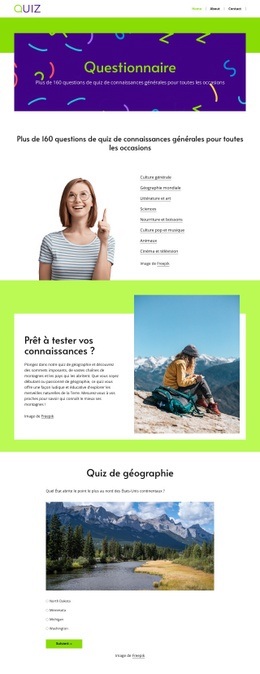
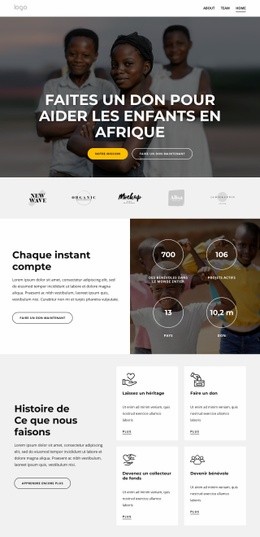
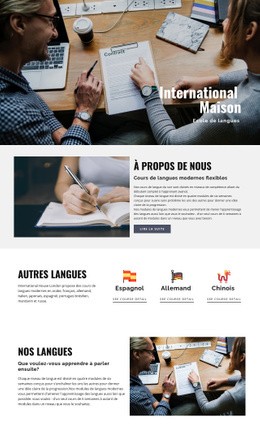
Explorez les Designs de page à l'aide de la recherche, des catégories thématiques, des ensembles de designs et des aperçus plein écran. La collection comprend des mises en page pour différents sujets et usages, ce qui facilite la comparaison des alternatives avant de sélectionner un design à personnaliser.
Personnaliser le modèle sélectionné
Après avoir choisi un design, créez la page et continuez à la modifier visuellement dans Nicepage. Remplacez le contenu de démonstration, ajustez les images, la typographie, les couleurs, les sections et autres éléments, et adaptez la mise en page prête à l'emploi à votre propre contenu au lieu de reconstruire le design depuis le début.
Explorer d'autres pistes de design
Si la première option ne correspond pas suffisamment à votre projet, retournez à la collection de modèles et comparez-en d'autres avant de choisir une mise en page. La bibliothèque de modèles s'avère ainsi utile non seulement pour créer des pages plus rapidement, mais aussi pour explorer différentes approches visuelles et trouver un point de départ adapté à un nouveau projet.
Ce processus vous donne accès à une vaste collection de designs prêts à l'emploi que vous pouvez sélectionner, comparer et personnaliser en fonction des besoins de chaque nouvelle page ou projet.