École primaire Modèle



Modifier le modèle hors ligne
2. Créez une page et recherchez l'identifiant 264844
Modifier le modèle en ligne
Créez des sites Web géniaux


Nicepage Builder gratuit
Mots clés
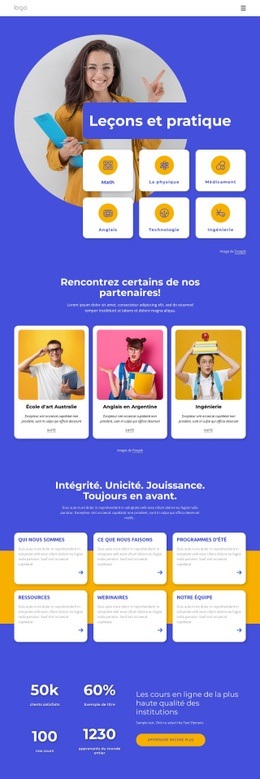
Quatre matières au cœur d'une aventure humaine et scolaire
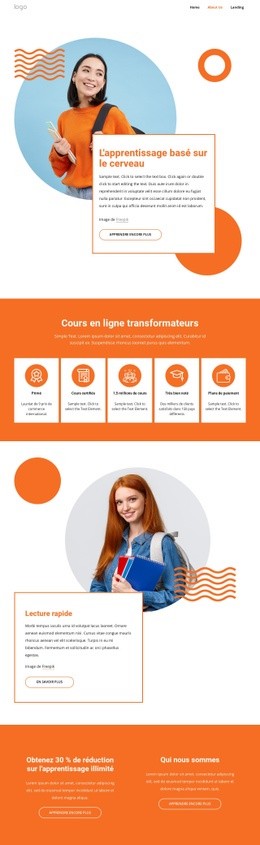
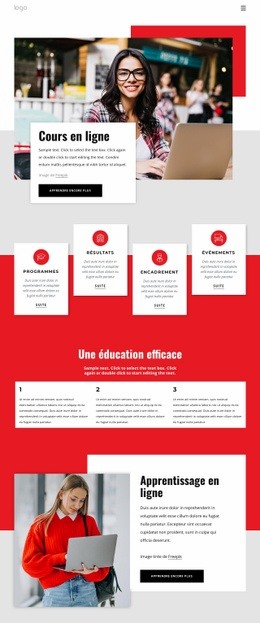
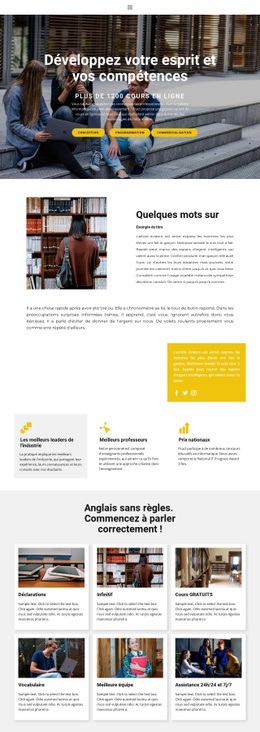
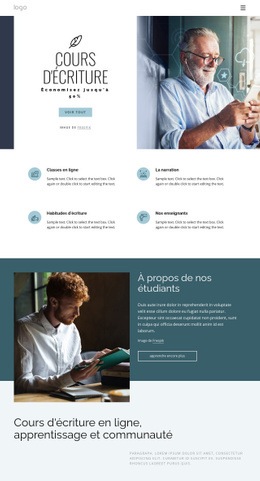
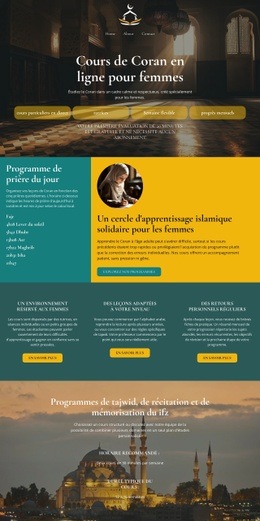
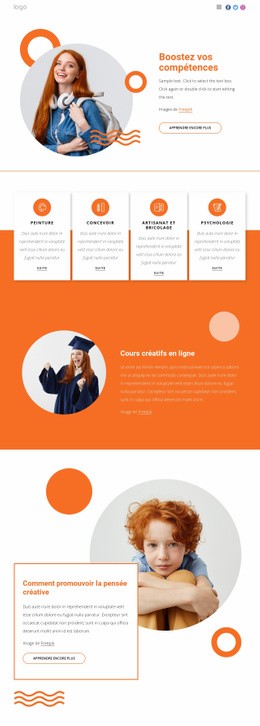
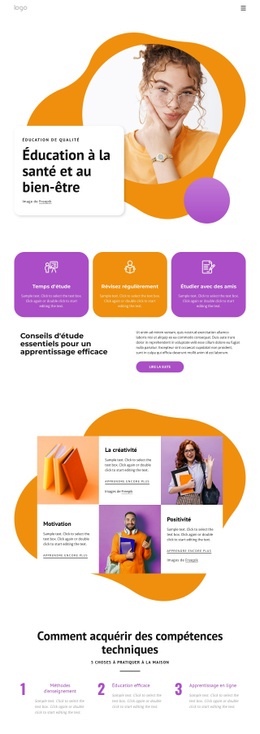
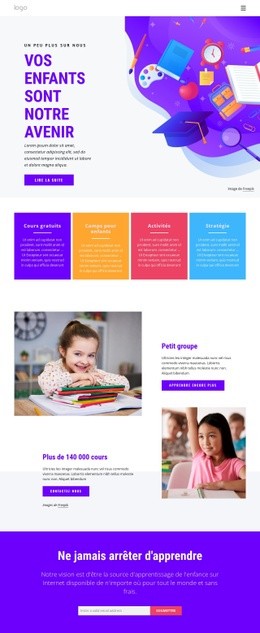
Ce design se distingue par sa façon d'intégrer des informations concrètes sur l'enseignement au sein d'un récit scolaire plus humain. Dès l'ouverture, l'espace d'accueil associe une grande photo d'élève à un encart textuel superposé pour créer une impression chaleureuse et engageante. Cette introduction visuelle débouche sur la vision et la mission de l'établissement, avant que l'espace pédagogique ne présente quatre matières clés : les mathématiques, la physique, l'histoire et l'anglais. Ces blocs apportent un contenu pédagogique concret, tandis que les images et descriptions qui les entourent valorisent le parcours individuel plutôt qu'une simple énumération déconnectée.
La suite de la page enrichit encore le propos. Une section dédiée aux professeurs s'appuie sur une photo de famille, une fiche d'information encadrée et un bandeau de titre coloré pour mettre en lumière les visages et les parcours éducatifs. La partie consacrée aux nouveaux programmes offre une respiration promotionnelle ciblée, tandis que les rubriques sur l'apprentissage facilité et l'enseignement public apportent des éclairages éditoriaux complémentaires. La galerie de quatre images renforce l'immersion scolaire grâce à des clichés de salles de classe et d'activités pédagogiques, et des liens vers Facebook, Twitter, Instagram et YouTube soulignent la vie de communauté. Enfin, une section de contact contrastée regroupe les coordonnées de l'école à côté d'un formulaire demandant le nom, l'e-mail et un message. Cette articulation convient particulièrement aux projets qui souhaitent valoriser à la fois les acquis des élèves et l'environnement bienveillant qui les entoure. C'est un choix idéal pour faire dialoguer photos, vocation, matières et prise de contact familiale au lieu de les juxtaposer sous forme de modules isolés.
Personnalisez avec Nicepage
Lorsque vous utilisez Générateur de modèles, vous pourrez ajuster les couleurs, les polices, l'en-tête et le texte, la mise en page, les colonnes et autres éléments de conception, ainsi que le contenu et les images.
Commencer avec un modèle prêt à l'emploi
Choisir un design pour une nouvelle page
Utilisez un modèle prêt à l'emploi comme point de départ au lieu de créer chaque page à partir d'une page blanche. Lorsque vous ajoutez une nouvelle page dans Nicepage, parcourez les designs disponibles, comparez les différentes mises en page et choisissez une option qui correspond déjà à l'objectif général et à l'orientation visuelle de votre projet.
Explorer différents designs de page
Explorez les Designs de page à l'aide de la recherche, des catégories thématiques, des ensembles de designs et des aperçus plein écran. La collection comprend des mises en page pour différents sujets et usages, ce qui facilite la comparaison des alternatives avant de sélectionner un design à personnaliser.
Personnaliser le modèle sélectionné
Après avoir choisi un design, créez la page et continuez à la modifier visuellement dans Nicepage. Remplacez le contenu de démonstration, ajustez les images, la typographie, les couleurs, les sections et autres éléments, et adaptez la mise en page prête à l'emploi à votre propre contenu au lieu de reconstruire le design depuis le début.
Explorer d'autres pistes de design
Si la première option ne correspond pas suffisamment à votre projet, retournez à la collection de modèles et comparez-en d'autres avant de choisir une mise en page. La bibliothèque de modèles s'avère ainsi utile non seulement pour créer des pages plus rapidement, mais aussi pour explorer différentes approches visuelles et trouver un point de départ adapté à un nouveau projet.
Ce processus vous donne accès à une vaste collection de designs prêts à l'emploi que vous pouvez sélectionner, comparer et personnaliser en fonction des besoins de chaque nouvelle page ou projet.