Lecture du Coran en ligne Modèle


Modifier le modèle hors ligne
2. Créez une page et recherchez l'identifiant 6659309
Modifier le modèle en ligne
Créez des sites Web géniaux


Nicepage Builder gratuit
Mots clés
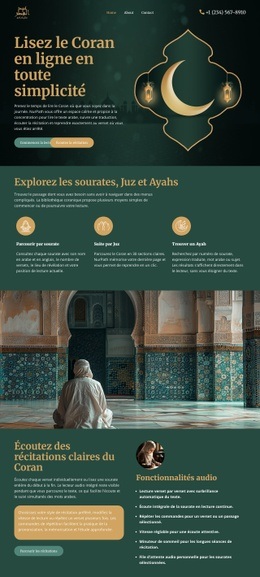
Les parcours de sourates et l'imagerie dévotionnelle confèrent à ce design coranique une identité affirmée
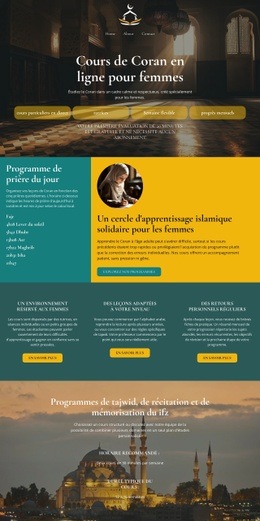
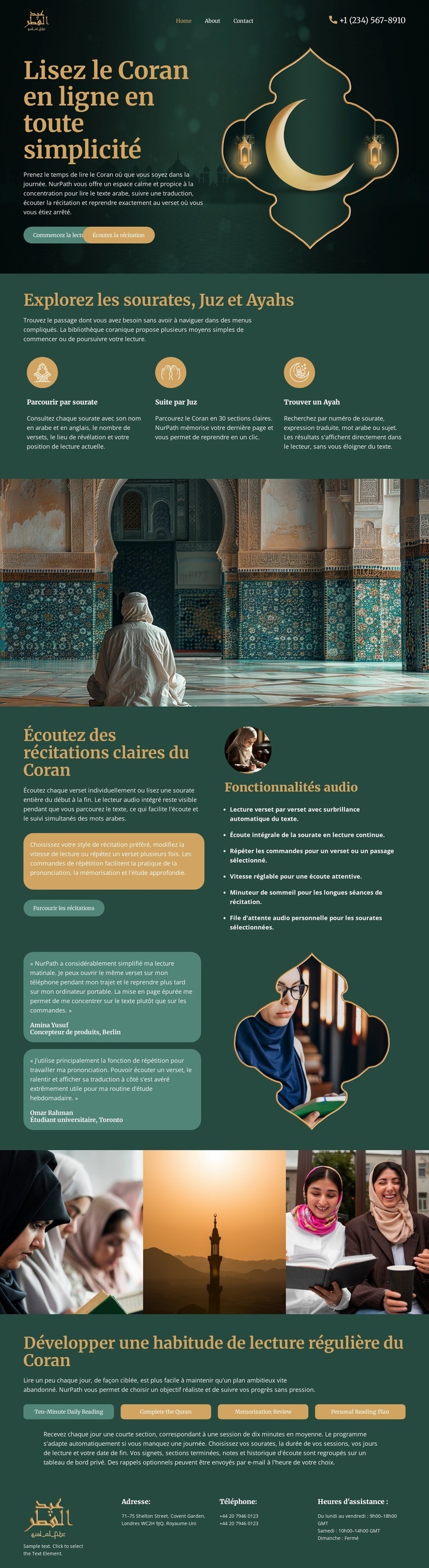
Le module d'exploration en trois volets constitue l'un des atouts majeurs de cette création. Plutôt que d'aborder l'apprentissage du Coran comme une offre uniforme et indifférenciée, il propose trois parcours concrets : « Parcourir par sourate », « Continuer par juz » et « Trouver un verset ». Cette organisation assure à la page une couverture de contenu précieuse pour les visiteurs aux méthodes de lecture variées.
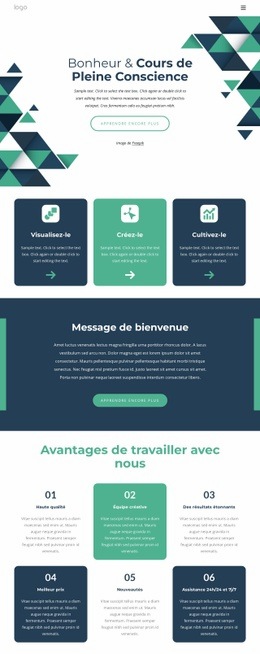
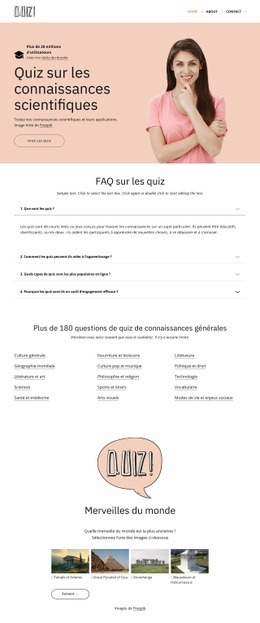
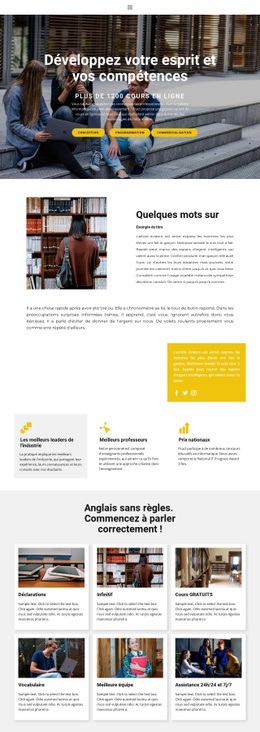
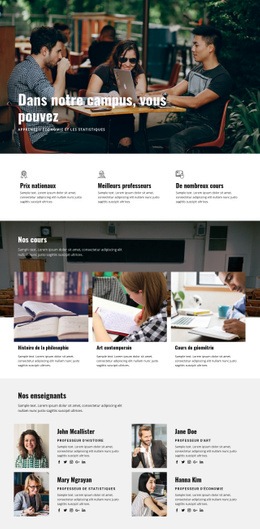
La direction visuelle vient appuyer ces options. Une section hero sombre aux motifs de croissant de lune et de lanterne instaure une ambiance sereine, tandis que la vue panoramique de mosquée crée une transition naturelle vers les contenus de récitation. L'espace d'écoute déplace ensuite l'attention de la lecture vers l'audio grâce à des textes explicatifs, des cartes sous forme de citations, une liste de fonctionnalités audio et une illustration. Une frise de quatre vignettes dévotionnelles prolonge cette présence visuelle sans effacer les sections informatives.
La conception prend également en compte un besoin moins immédiat mais capital : la mise en place d'une pratique de lecture assidue. Le panneau inférieur, les repères de progression et le bouton « Programme de lecture » ouvrent une suite pratique après la phase de découverte ou d'écoute. Cette alliance d'exploration, de récitation, d'atmosphère méditative et d'accompagnement vers une pratique régulière fait de ce modèle une solution remarquable pour les ressources d'apprentissage coranique nécessitant davantage qu'une simple section hero religieuse. Sa valeur repose sur la parfaite harmonie entre des parcours de contenu clairement identifiés et un ton visuel propice à l'étude attentive.
Personnalisez avec Nicepage
Lorsque vous utilisez Générateur de modèles, vous pourrez ajuster les couleurs, les polices, l'en-tête et le texte, la mise en page, les colonnes et autres éléments de conception, ainsi que le contenu et les images.
Commencer avec un modèle prêt à l'emploi
Choisir un design pour une nouvelle page
Utilisez un modèle prêt à l'emploi comme point de départ au lieu de créer chaque page à partir d'une page blanche. Lorsque vous ajoutez une nouvelle page dans Nicepage, parcourez les designs disponibles, comparez les différentes mises en page et choisissez une option qui correspond déjà à l'objectif général et à l'orientation visuelle de votre projet.
Explorer différents designs de page
Explorez les Designs de page à l'aide de la recherche, des catégories thématiques, des ensembles de designs et des aperçus plein écran. La collection comprend des mises en page pour différents sujets et usages, ce qui facilite la comparaison des alternatives avant de sélectionner un design à personnaliser.
Personnaliser le modèle sélectionné
Après avoir choisi un design, créez la page et continuez à la modifier visuellement dans Nicepage. Remplacez le contenu de démonstration, ajustez les images, la typographie, les couleurs, les sections et autres éléments, et adaptez la mise en page prête à l'emploi à votre propre contenu au lieu de reconstruire le design depuis le début.
Explorer d'autres pistes de design
Si la première option ne correspond pas suffisamment à votre projet, retournez à la collection de modèles et comparez-en d'autres avant de choisir une mise en page. La bibliothèque de modèles s'avère ainsi utile non seulement pour créer des pages plus rapidement, mais aussi pour explorer différentes approches visuelles et trouver un point de départ adapté à un nouveau projet.
Ce processus vous donne accès à une vaste collection de designs prêts à l'emploi que vous pouvez sélectionner, comparer et personnaliser en fonction des besoins de chaque nouvelle page ou projet.