Bibliothèque de l'éducation Modèle



Modifier le modèle hors ligne
2. Créez une page et recherchez l'identifiant 1284736
Modifier le modèle en ligne
Créez des sites Web géniaux


Nicepage Builder gratuit
Mots clés
Six matières et quatre fiches d'orientation offrent au design une couverture claire
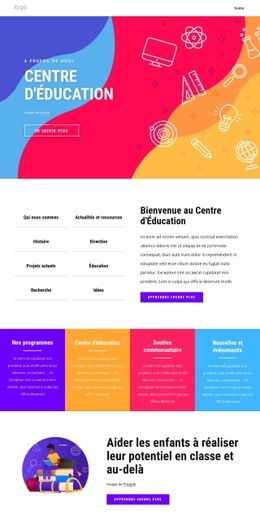
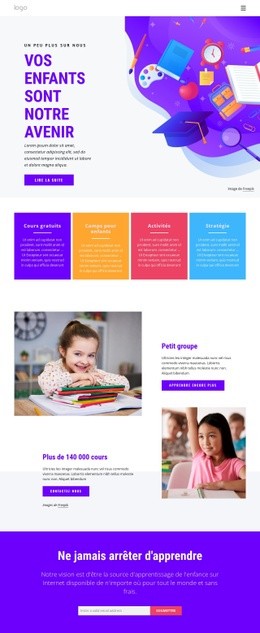
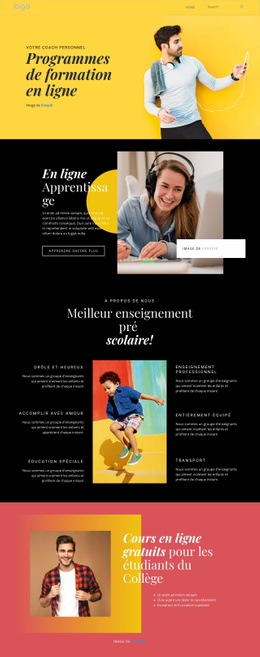
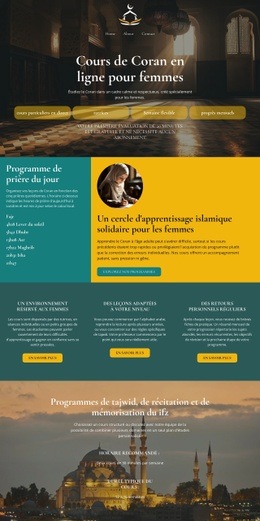
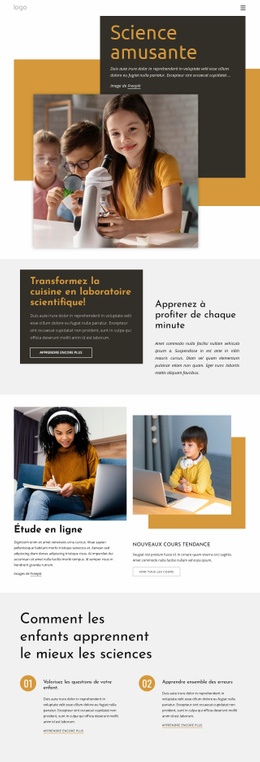
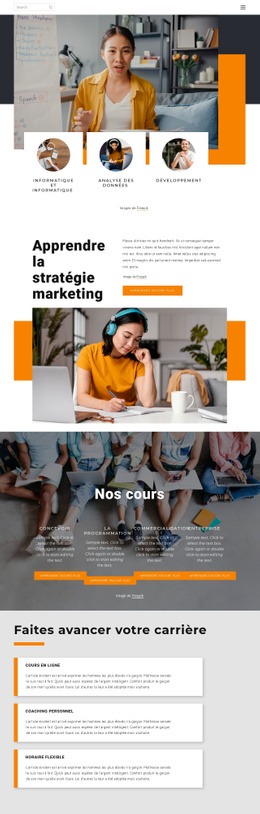
Ce design constitue une option remarquable pour les projets éducatifs, car il associe dynamisme visuel et plusieurs approches complémentaires pour expliquer l'apprentissage. De grandes illustrations pédagogiques et des personnages hauts en couleur composent l'essentiel de la première impression, tandis qu'une typographie sans empattement compacte garde les messages environnants courts et accessibles. La palette vive associant turquoise, citron vert, jaune, blanc et gris doux renforce cette orientation grâce à des panneaux arrondis et des touches circulaires en dégradé.
La variété des contenus va bien au-delà d'un simple message promotionnel. La section hero « Éducation en bibliothèque » introduit la thématique, la partie consacrée à la bibliothèque scolaire apporte des explications concrètes sur l'expérience vécue, et les trois cartes numérotées résument les principes d'apprentissage dans un ensemble visuel harmonieux. Le bloc « Rien ne s'obtient sans effort » apporte un message de motivation au moyen d'une carte associant texte et image en superposition. Sous le titre « Rencontrez notre direction », quatre fiches d'orientation se concentrent sur l'apprentissage actif, les objectifs ambitieux, le renforcement positif et le travail individuel.
Le panneau dédié aux parcours d'apprentissage constitue la zone la plus différenciante du modèle. Six tuiles de matières — mathématiques, physique, médecine, anglais, technologie et ingénierie — rendent la mise en page idéale pour les projets nécessitant de valoriser plusieurs filières sans les réduire à une simple liste déroulante. La section « Apprentissage en ligne » introduit la dimension des études numériques, tandis que le formulaire de contact final propose une étape concrète grâce à plusieurs champs et un bouton « Envoyer ». Cette synergie fait de ce modèle un choix de premier ordre pour tout projet souhaitant conjuguer narration visuelle stimulante, diversité des matières et accès direct aux demandes d'information.
Personnalisez avec Nicepage
Lorsque vous utilisez Générateur de modèles, vous pourrez ajuster les couleurs, les polices, l'en-tête et le texte, la mise en page, les colonnes et autres éléments de conception, ainsi que le contenu et les images.
Commencer avec un modèle prêt à l'emploi
Choisir un design pour une nouvelle page
Utilisez un modèle prêt à l'emploi comme point de départ au lieu de créer chaque page à partir d'une page blanche. Lorsque vous ajoutez une nouvelle page dans Nicepage, parcourez les designs disponibles, comparez les différentes mises en page et choisissez une option qui correspond déjà à l'objectif général et à l'orientation visuelle de votre projet.
Explorer différents designs de page
Explorez les Designs de page à l'aide de la recherche, des catégories thématiques, des ensembles de designs et des aperçus plein écran. La collection comprend des mises en page pour différents sujets et usages, ce qui facilite la comparaison des alternatives avant de sélectionner un design à personnaliser.
Personnaliser le modèle sélectionné
Après avoir choisi un design, créez la page et continuez à la modifier visuellement dans Nicepage. Remplacez le contenu de démonstration, ajustez les images, la typographie, les couleurs, les sections et autres éléments, et adaptez la mise en page prête à l'emploi à votre propre contenu au lieu de reconstruire le design depuis le début.
Explorer d'autres pistes de design
Si la première option ne correspond pas suffisamment à votre projet, retournez à la collection de modèles et comparez-en d'autres avant de choisir une mise en page. La bibliothèque de modèles s'avère ainsi utile non seulement pour créer des pages plus rapidement, mais aussi pour explorer différentes approches visuelles et trouver un point de départ adapté à un nouveau projet.
Ce processus vous donne accès à une vaste collection de designs prêts à l'emploi que vous pouvez sélectionner, comparer et personnaliser en fonction des besoins de chaque nouvelle page ou projet.