Le meilleur salon de coiffure Modèle



Modifier le modèle hors ligne
2. Créez une page et recherchez l'identifiant 5250710
Modifier le modèle en ligne
Créez des sites Web géniaux


Nicepage Builder gratuit
Mots clés
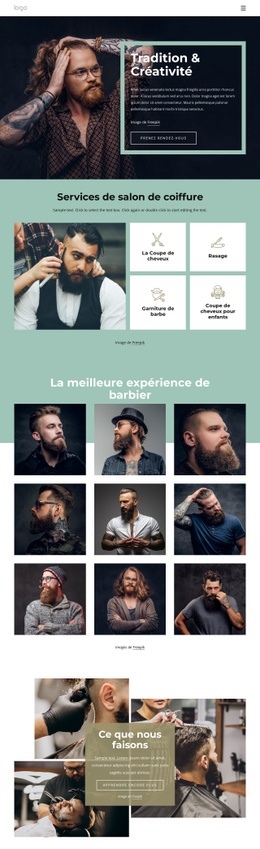
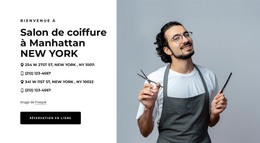
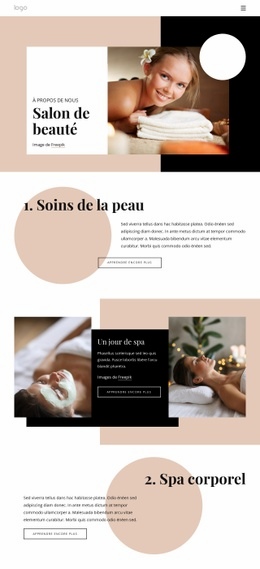
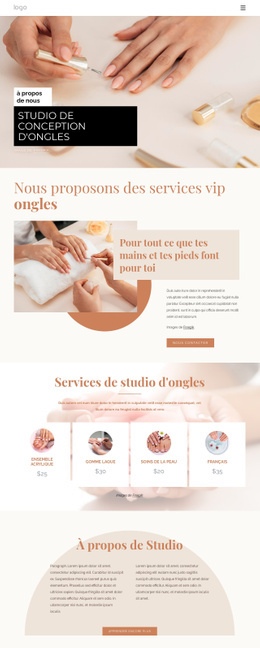
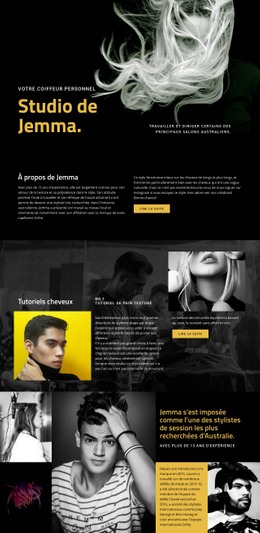
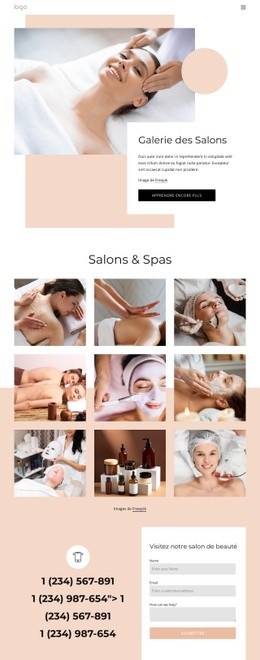
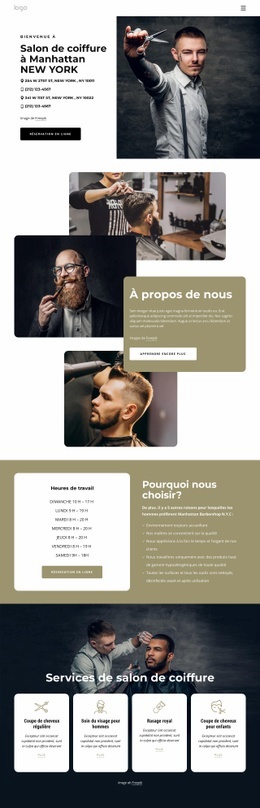
Huit fiches de services allient narration visuelle et contenu pratique de réservation
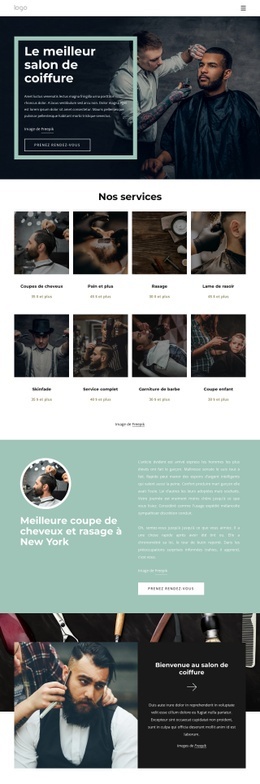
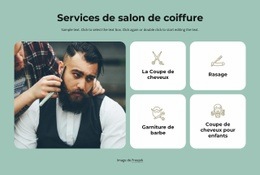
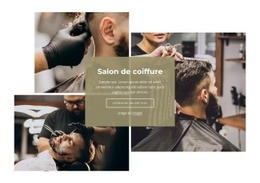
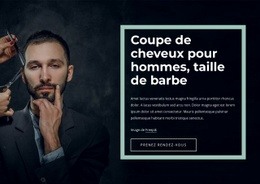
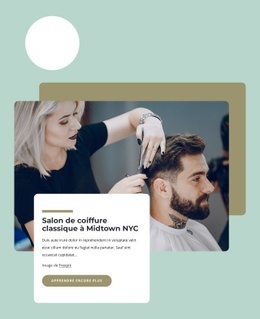
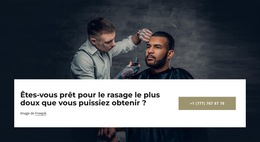
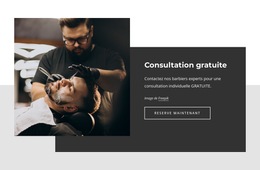
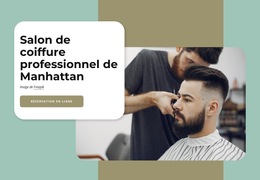
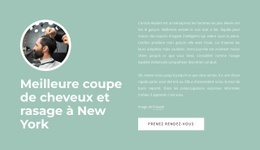
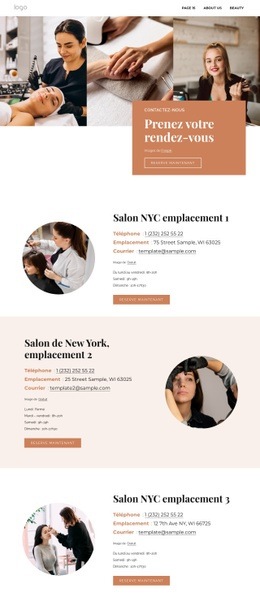
De larges sections photographiques installent l'ambiance du salon de barbier avant que la page ne dévoile son élément distinctif le plus utile : une collection de huit cartes de prestations. Les coupes de cheveux, le rasage traditionnel, le skin fade, la taille de barbe et d'autres soins associés sont mis en valeur par des choix guidés par l'image, rendant ce modèle idéal lorsque l'expérience du service doit s'apprécier visuellement autant que par le texte. Le bloc promotionnel coupe et rasage accentue cette dynamique grâce à une synergie forte entre visuel, message et action de prise de rendez-vous.
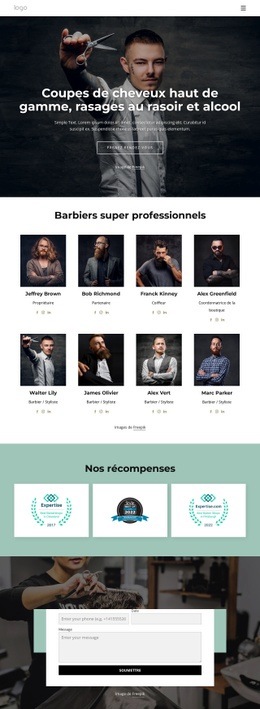
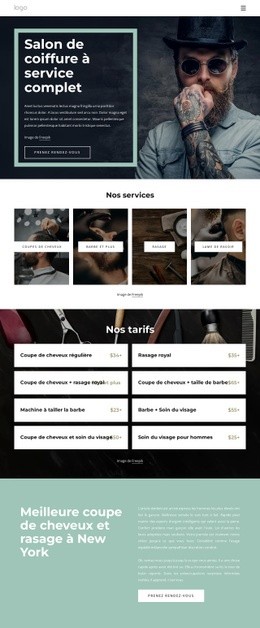
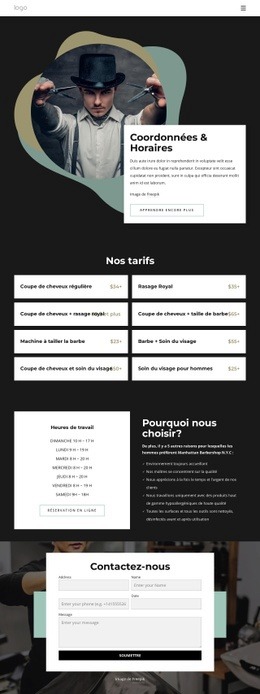
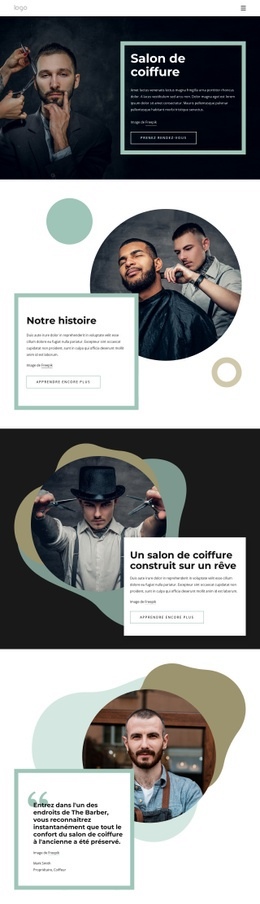
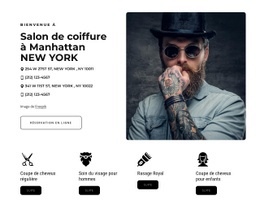
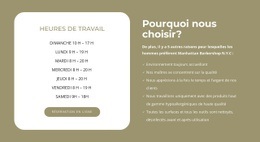
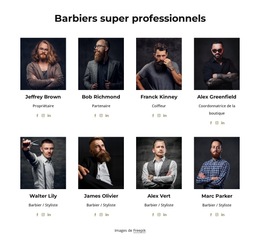
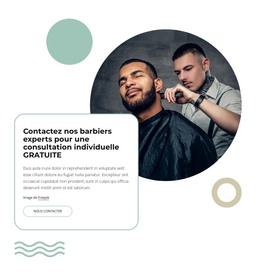
Le reste de la mise en page rassemble toutes les informations nécessaires pour dépasser la simple vitrine esthétique. Six profils de collaborateurs composent une section axée sur l'humain, tandis que les horaires d'ouverture et huit lignes de tarifs facilitent l'organisation et la comparaison. Les témoignages installent une structure d'avis claire, et le bandeau téléphonique complété par le formulaire final rend le parcours de contact évident, aussi bien lors d'un temps fort promotionnel qu'au terme de la page. Les identités des membres de l'équipe, noms de clients, tarifs et témoignages proposés ici ne sont que des exemples structurels et ont vocation à être remplacés. En tant que design prêt à l'emploi, ce modèle se distingue par l'équilibre parfait entre catégories de soins illustrées, valorisation de l'équipe, détails pratiques et accès direct à la réservation.
Personnalisez avec Nicepage
Lorsque vous utilisez Générateur de modèles, vous pourrez ajuster les couleurs, les polices, l'en-tête et le texte, la mise en page, les colonnes et autres éléments de conception, ainsi que le contenu et les images.
Commencer avec un modèle prêt à l'emploi
Choisir un design pour une nouvelle page
Utilisez un modèle prêt à l'emploi comme point de départ au lieu de créer chaque page à partir d'une page blanche. Lorsque vous ajoutez une nouvelle page dans Nicepage, parcourez les designs disponibles, comparez les différentes mises en page et choisissez une option qui correspond déjà à l'objectif général et à l'orientation visuelle de votre projet.
Explorer différents designs de page
Explorez les Designs de page à l'aide de la recherche, des catégories thématiques, des ensembles de designs et des aperçus plein écran. La collection comprend des mises en page pour différents sujets et usages, ce qui facilite la comparaison des alternatives avant de sélectionner un design à personnaliser.
Personnaliser le modèle sélectionné
Après avoir choisi un design, créez la page et continuez à la modifier visuellement dans Nicepage. Remplacez le contenu de démonstration, ajustez les images, la typographie, les couleurs, les sections et autres éléments, et adaptez la mise en page prête à l'emploi à votre propre contenu au lieu de reconstruire le design depuis le début.
Explorer d'autres pistes de design
Si la première option ne correspond pas suffisamment à votre projet, retournez à la collection de modèles et comparez-en d'autres avant de choisir une mise en page. La bibliothèque de modèles s'avère ainsi utile non seulement pour créer des pages plus rapidement, mais aussi pour explorer différentes approches visuelles et trouver un point de départ adapté à un nouveau projet.
Ce processus vous donne accès à une vaste collection de designs prêts à l'emploi que vous pouvez sélectionner, comparer et personnaliser en fonction des besoins de chaque nouvelle page ou projet.

Ensemble de conception (22)
-
EN

-
-
EN
-
EN
-
EN
-
EN
-
EN
-
EN
-
EN
-
EN
-
EN
-
EN
-
EN
-
EN
-
Logiciel gratuit de création de site WebTélécharger
-
EN
-
EN