Collection Zara Modèle


Modifier le modèle hors ligne
2. Créez une page et recherchez l'identifiant 26229
Modifier le modèle en ligne
Créez des sites Web géniaux


Nicepage Builder gratuit
Mots clés
L'imagerie de mode éditoriale porte la collection et l'histoire de la marque
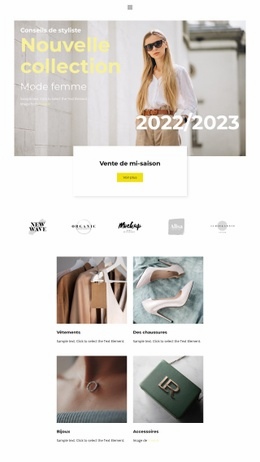
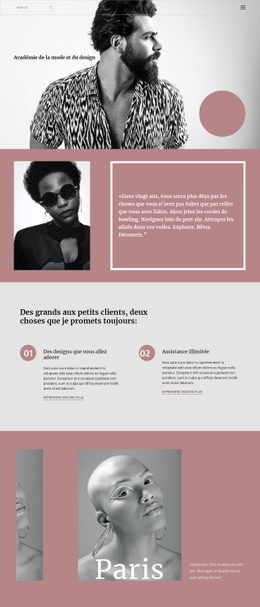
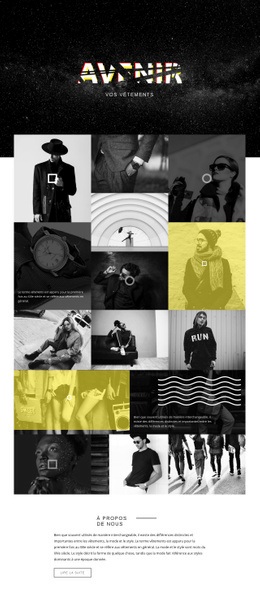
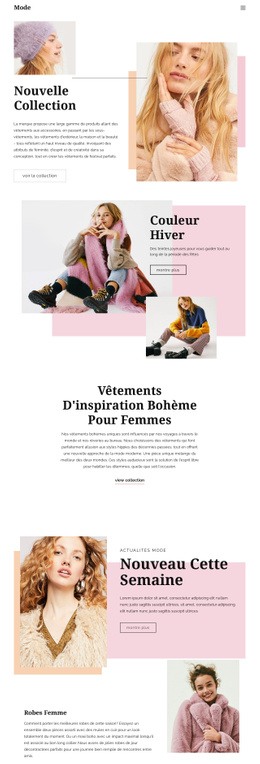
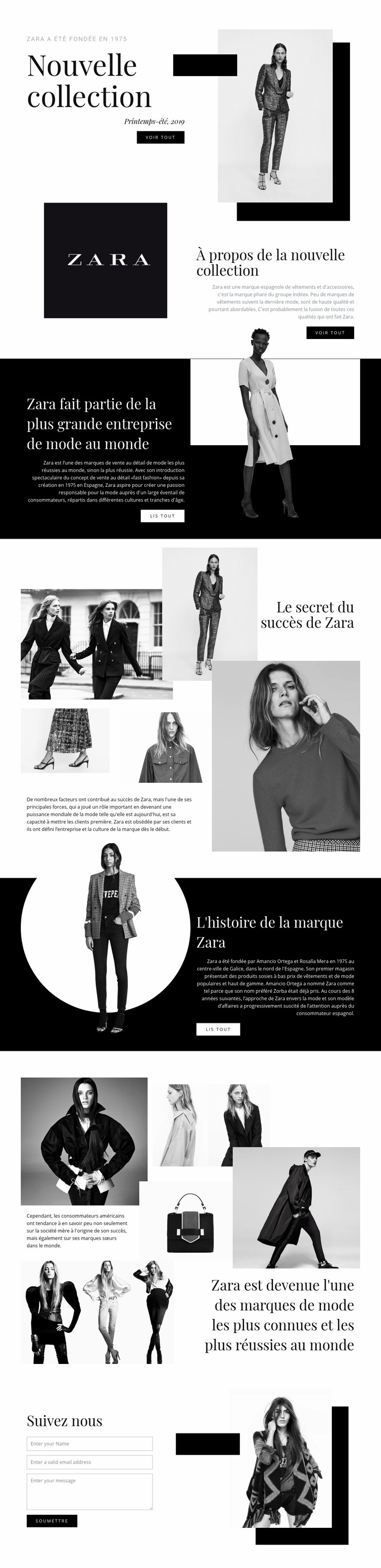
De grands visuels de mode en noir et blanc et en niveaux de gris confèrent à ce design une ligne éditoriale affirmée dès la première section « Nouvelle collection ». L'introduction printemps-été 2019 réunit un titre proéminent, un label de saison, un texte d'accompagnement, une action « Tout voir » et une photographie encadrée, tandis que la section « À propos de la nouvelle collection » prolonge le sujet à travers un autre bloc scindé dominé par l'image. Cela fait de ce design une solution de premier ordre pour les projets où visuels percutants et narration concise doivent collaborer plutôt que se concurrencer.
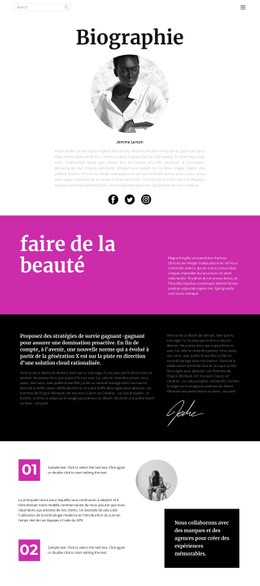
Son contenu va également bien au-delà d'une simple présentation de collection. Une section sombre introduit le positionnement de Zara, puis « Le secret du succès de Zara » intègre un texte explicatif au sein d'un collage de quatre images. L'histoire de la marque Zara apporte un éclairage historique aux côtés d'un visuel circulaire, tandis qu'une seconde galerie exploite cinq images de mode ou de produits pour illustrer sa notoriété. Ces sections offrent autant de raisons complémentaires de choisir cette page : présentation saisonnière, mise en contexte de l'entreprise, narration visuelle et mémoire de marque.
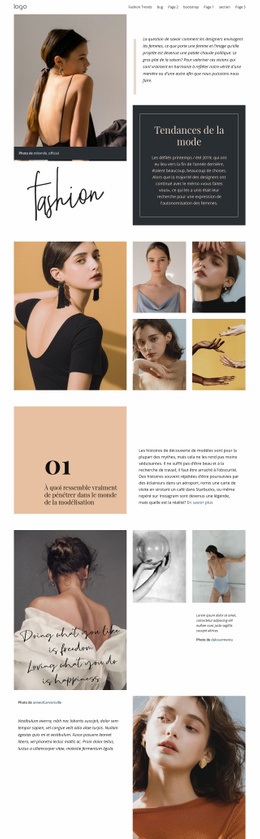
Le contraste entre surfaces claires épurées, panneaux noirs, typographie de titrage avec empattements, textes d'appui compacts, encadrements géométriques et disposition asymétrique des images évite à la page de ressembler à un catalogue uniforme. Le formulaire final « Suivez-nous » ajoute un point de contact pratique, faisant de cette création un choix idéal pour déployer le récit d'une marque de mode alliant profondeur visuelle et richesse informative.
Personnalisez avec Nicepage
Lorsque vous utilisez Générateur de modèles, vous pourrez ajuster les couleurs, les polices, l'en-tête et le texte, la mise en page, les colonnes et autres éléments de conception, ainsi que le contenu et les images.
Commencer avec un modèle prêt à l'emploi
Choisir un design pour une nouvelle page
Utilisez un modèle prêt à l'emploi comme point de départ au lieu de créer chaque page à partir d'une page blanche. Lorsque vous ajoutez une nouvelle page dans Nicepage, parcourez les designs disponibles, comparez les différentes mises en page et choisissez une option qui correspond déjà à l'objectif général et à l'orientation visuelle de votre projet.
Explorer différents designs de page
Explorez les Designs de page à l'aide de la recherche, des catégories thématiques, des ensembles de designs et des aperçus plein écran. La collection comprend des mises en page pour différents sujets et usages, ce qui facilite la comparaison des alternatives avant de sélectionner un design à personnaliser.
Personnaliser le modèle sélectionné
Après avoir choisi un design, créez la page et continuez à la modifier visuellement dans Nicepage. Remplacez le contenu de démonstration, ajustez les images, la typographie, les couleurs, les sections et autres éléments, et adaptez la mise en page prête à l'emploi à votre propre contenu au lieu de reconstruire le design depuis le début.
Explorer d'autres pistes de design
Si la première option ne correspond pas suffisamment à votre projet, retournez à la collection de modèles et comparez-en d'autres avant de choisir une mise en page. La bibliothèque de modèles s'avère ainsi utile non seulement pour créer des pages plus rapidement, mais aussi pour explorer différentes approches visuelles et trouver un point de départ adapté à un nouveau projet.
Ce processus vous donne accès à une vaste collection de designs prêts à l'emploi que vous pouvez sélectionner, comparer et personnaliser en fonction des besoins de chaque nouvelle page ou projet.