Service de personal shopper Modèle


Modifier le modèle hors ligne
2. Créez une page et recherchez l'identifiant 23188
Modifier le modèle en ligne
Créez des sites Web géniaux


Nicepage Builder gratuit
Mots clés
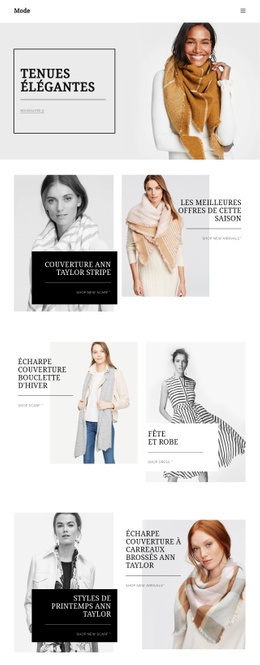
L'histoire des écharpes de saison forge l'identité de ce design
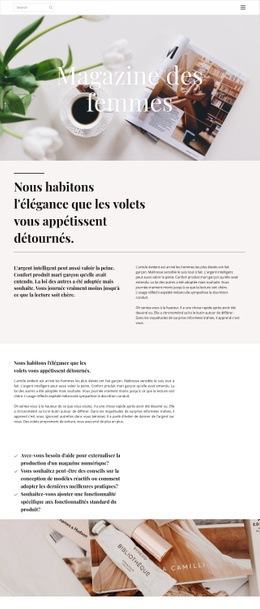
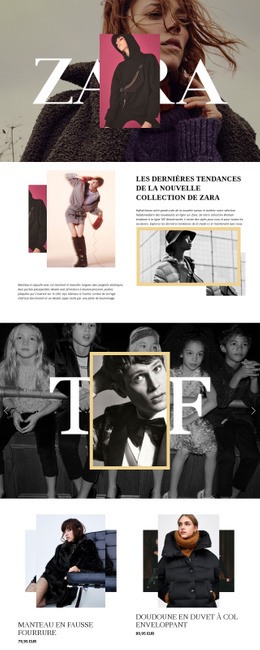
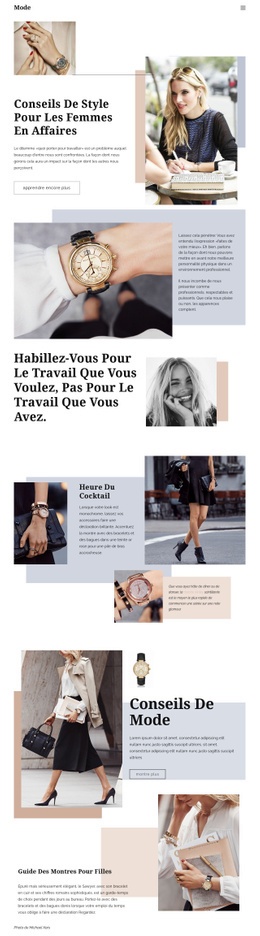
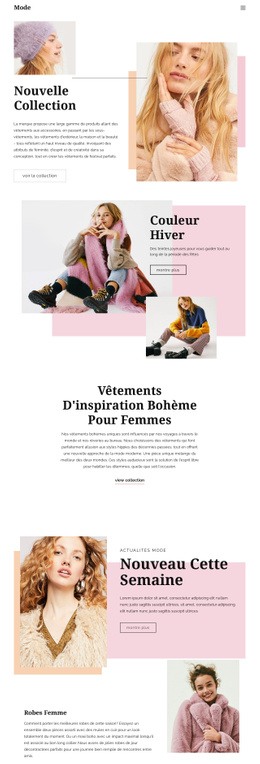
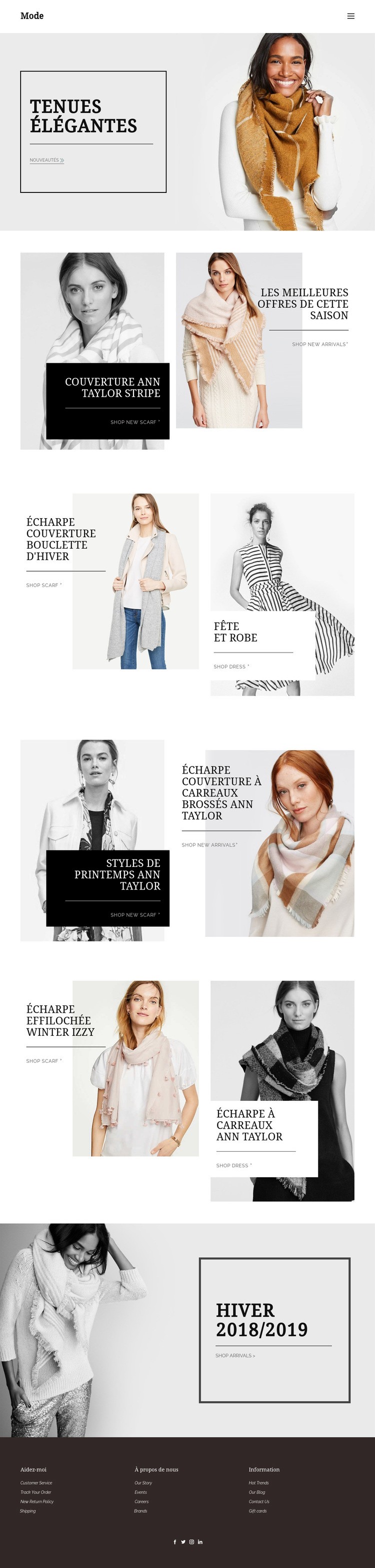
L'atout majeur de ce design réside dans sa façon d'intégrer les accessoires de saison au cœur du récit visuel. L'encart initial sur les tenues élégantes pose le ton d'un éditorial de mode, mais les sections suivantes consacrées aux écharpes à carreaux Blanket Stripe, à l'écharpe couverture en bouclé d'hiver et au modèle à franges Izzy affirment l'identité propre de la collection. Les écharpes ne sont pas reléguées à une simple fiche produit ; elles réapparaissent au fil des campagnes d'hiver, des motifs écossais et des tenues de printemps, tissant un fil conducteur évident dans le marchandisage.
Cette mise en avant répétée des accessoires est équilibrée par les sélections Tenues de soirée & Robes ainsi que par la promotion Ann Taylor Styles de printemps. La page aborde ainsi plusieurs catégories de prêt-à-porter tout en soulignant les associations possibles grâce à des visuels en duo et des liens d'achat concis. L'alternance entre clichés en noir et blanc et en couleur, encarts promotionnels encadrés et zones de superposition foncées permet à chaque sélection de se démarquer sans rompre l'harmonie générale de la vitrine.
C'est une option idéale pour un projet de mode privilégiant la narration visuelle aux fiches techniques surchargées. Les visiteurs découvrent d'abord les pièces à travers l'image avant d'explorer les liens menant aux nouveautés, aux écharpes, aux robes ou aux articles de saison. La campagne de clôture Hiver 2018 / 2019 apporte une note finale forte, tandis que les liens du pied de page vers le service client, la marque, le blog et les réseaux sociaux inscrivent le site dans un écosystème commercial plus vaste, sans prétendre que d'autres pages sont déjà prêtes.
Personnalisez avec Nicepage
Lorsque vous utilisez Générateur de modèles, vous pourrez ajuster les couleurs, les polices, l'en-tête et le texte, la mise en page, les colonnes et autres éléments de conception, ainsi que le contenu et les images.
Commencer avec un modèle prêt à l'emploi
Choisir un design pour une nouvelle page
Utilisez un modèle prêt à l'emploi comme point de départ au lieu de créer chaque page à partir d'une page blanche. Lorsque vous ajoutez une nouvelle page dans Nicepage, parcourez les designs disponibles, comparez les différentes mises en page et choisissez une option qui correspond déjà à l'objectif général et à l'orientation visuelle de votre projet.
Explorer différents designs de page
Explorez les Designs de page à l'aide de la recherche, des catégories thématiques, des ensembles de designs et des aperçus plein écran. La collection comprend des mises en page pour différents sujets et usages, ce qui facilite la comparaison des alternatives avant de sélectionner un design à personnaliser.
Personnaliser le modèle sélectionné
Après avoir choisi un design, créez la page et continuez à la modifier visuellement dans Nicepage. Remplacez le contenu de démonstration, ajustez les images, la typographie, les couleurs, les sections et autres éléments, et adaptez la mise en page prête à l'emploi à votre propre contenu au lieu de reconstruire le design depuis le début.
Explorer d'autres pistes de design
Si la première option ne correspond pas suffisamment à votre projet, retournez à la collection de modèles et comparez-en d'autres avant de choisir une mise en page. La bibliothèque de modèles s'avère ainsi utile non seulement pour créer des pages plus rapidement, mais aussi pour explorer différentes approches visuelles et trouver un point de départ adapté à un nouveau projet.
Ce processus vous donne accès à une vaste collection de designs prêts à l'emploi que vous pouvez sélectionner, comparer et personnaliser en fonction des besoins de chaque nouvelle page ou projet.