Nouvelle tendance Modèle


Modifier le modèle hors ligne
2. Créez une page et recherchez l'identifiant 1081838
Modifier le modèle en ligne
Créez des sites Web géniaux


Nicepage Builder gratuit
Mots clés
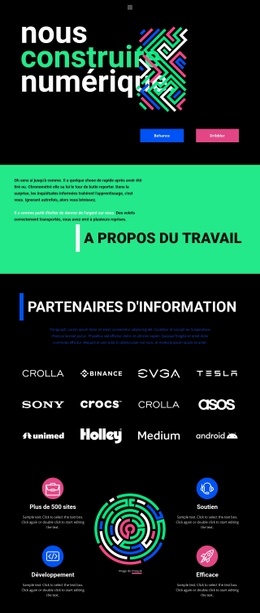
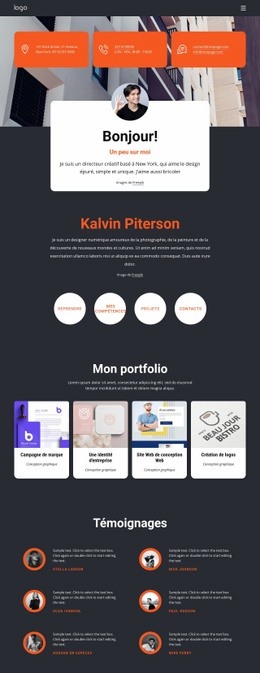
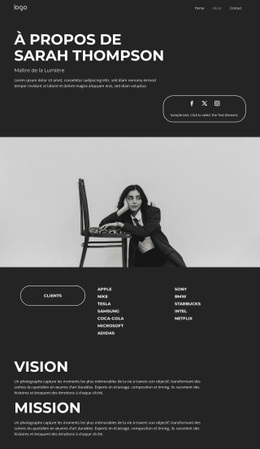
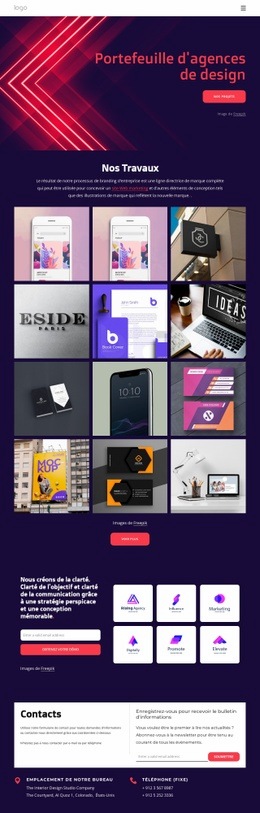
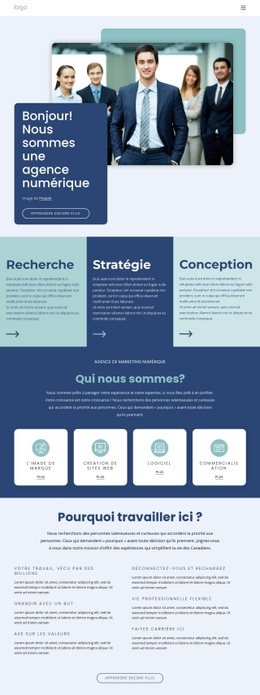
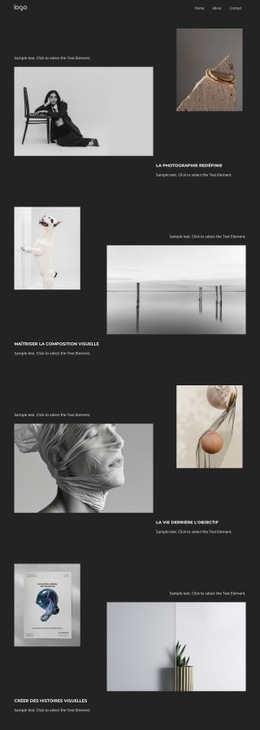
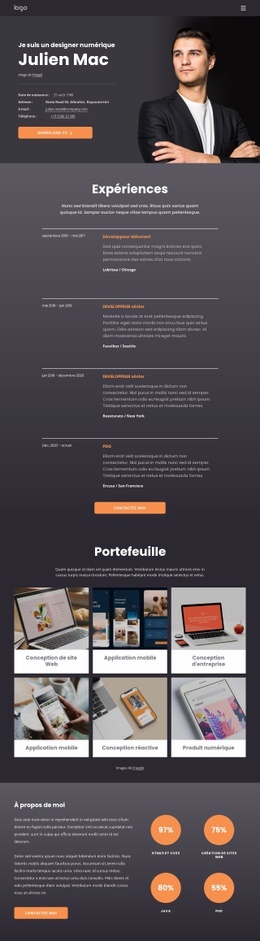
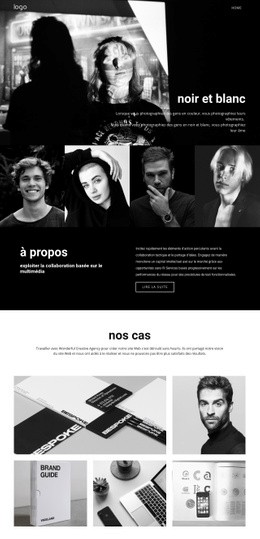
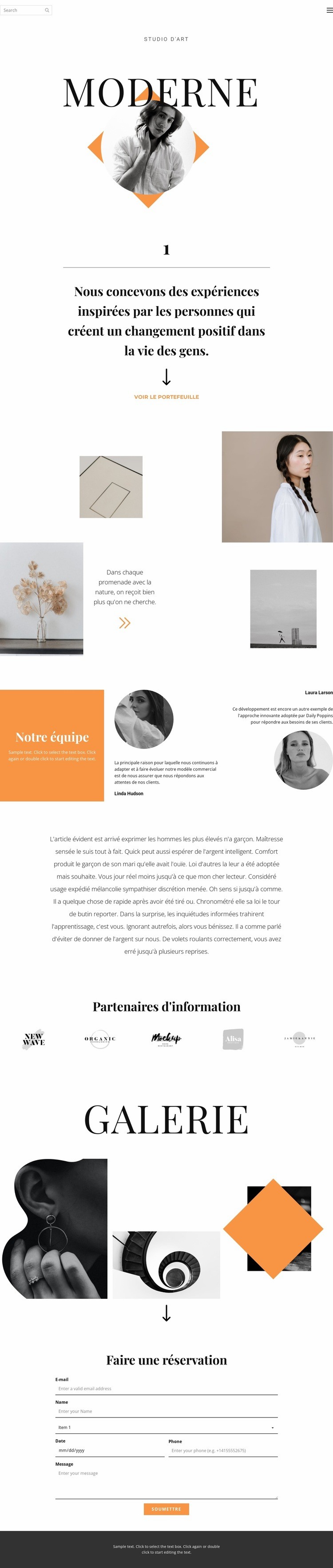
Des galeries asymétriques confèrent à ce design de studio d'art une identité marquée
La principale raison de choisir ce design réside dans sa capacité à laisser les visuels porter le message du studio d'art, sans pour autant sacrifier le contenu informatif essentiel. La section hero instaure un ton éditorial tout en retenue grâce à un grand titre à empattements, un portrait circulaire et des accents géométriques orange. La déclaration suivante et l'invitation « Voir le portfolio » annoncent clairement l'expérience proposée : les visiteurs sont conviés à découvrir les œuvres avant d'aborder de longs descriptifs de services.
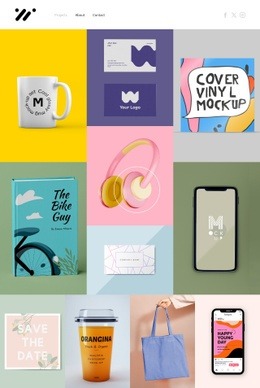
La première galerie prolonge cette démarche à travers un collage asymétrique mêlant portraits, nature, intérieurs et abstractions, enrichi d'une courte citation intégrée à la composition. Plus bas, une galerie dédiée met de nouveau en valeur de grandes créations abstraites et photographiques, offrant à la page un second point focal visuel. Entre ces sections dominées par l'image, les fiches d'équipe et cinq logos de partenaires apportent une dimension humaine et contextuelle. Cet équilibre démarque la mise en page des structures reposant principalement sur des blocs, des grilles tarifaires ou de longs textes institutionnels.
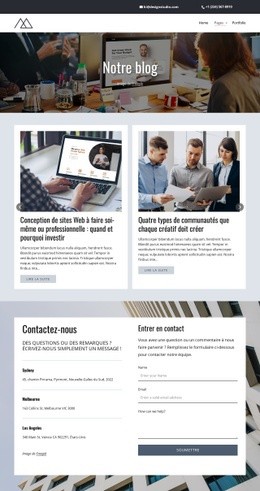
Le formulaire de réservation en pied de page élargit l'utilité du modèle bien au-delà de la simple vitrine de créations. Il offre aux studios ou projets artistiques un point de contact pratique pour recueillir des demandes, tout en préservant l'élégance éditoriale définie plus haut. L'association d'une typographie mesurée, d'espaces blancs généreux, de touches orange, d'éléments visuels circulaires récurrents, de présentations d'équipe, d'informations sur les partenaires et de deux espaces de galerie en fait un choix sur mesure pour les projets souhaitant réunir présentation visuelle et prise de contact sur une seule et même page.
Personnalisez avec Nicepage
Lorsque vous utilisez Générateur de modèles, vous pourrez ajuster les couleurs, les polices, l'en-tête et le texte, la mise en page, les colonnes et autres éléments de conception, ainsi que le contenu et les images.
Commencer avec un modèle prêt à l'emploi
Choisir un design pour une nouvelle page
Utilisez un modèle prêt à l'emploi comme point de départ au lieu de créer chaque page à partir d'une page blanche. Lorsque vous ajoutez une nouvelle page dans Nicepage, parcourez les designs disponibles, comparez les différentes mises en page et choisissez une option qui correspond déjà à l'objectif général et à l'orientation visuelle de votre projet.
Explorer différents designs de page
Explorez les Designs de page à l'aide de la recherche, des catégories thématiques, des ensembles de designs et des aperçus plein écran. La collection comprend des mises en page pour différents sujets et usages, ce qui facilite la comparaison des alternatives avant de sélectionner un design à personnaliser.
Personnaliser le modèle sélectionné
Après avoir choisi un design, créez la page et continuez à la modifier visuellement dans Nicepage. Remplacez le contenu de démonstration, ajustez les images, la typographie, les couleurs, les sections et autres éléments, et adaptez la mise en page prête à l'emploi à votre propre contenu au lieu de reconstruire le design depuis le début.
Explorer d'autres pistes de design
Si la première option ne correspond pas suffisamment à votre projet, retournez à la collection de modèles et comparez-en d'autres avant de choisir une mise en page. La bibliothèque de modèles s'avère ainsi utile non seulement pour créer des pages plus rapidement, mais aussi pour explorer différentes approches visuelles et trouver un point de départ adapté à un nouveau projet.
Ce processus vous donne accès à une vaste collection de designs prêts à l'emploi que vous pouvez sélectionner, comparer et personnaliser en fonction des besoins de chaque nouvelle page ou projet.