Équipe de barbier Modèle


Modifier le modèle hors ligne
2. Créez une page et recherchez l'identifiant 5252569
Modifier le modèle en ligne
Créez des sites Web géniaux


Nicepage Builder gratuit
Mots clés
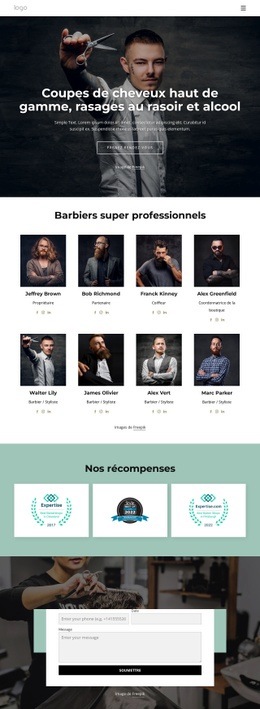
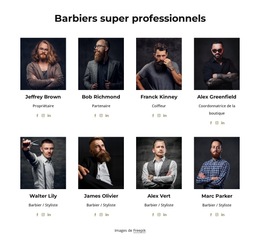
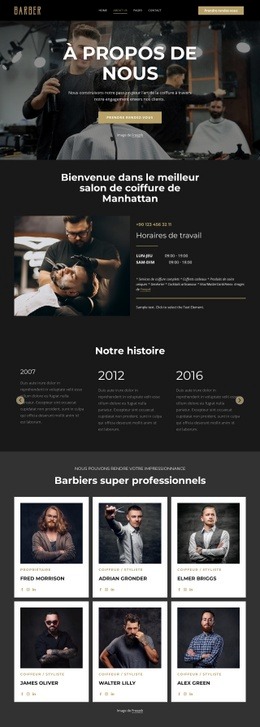
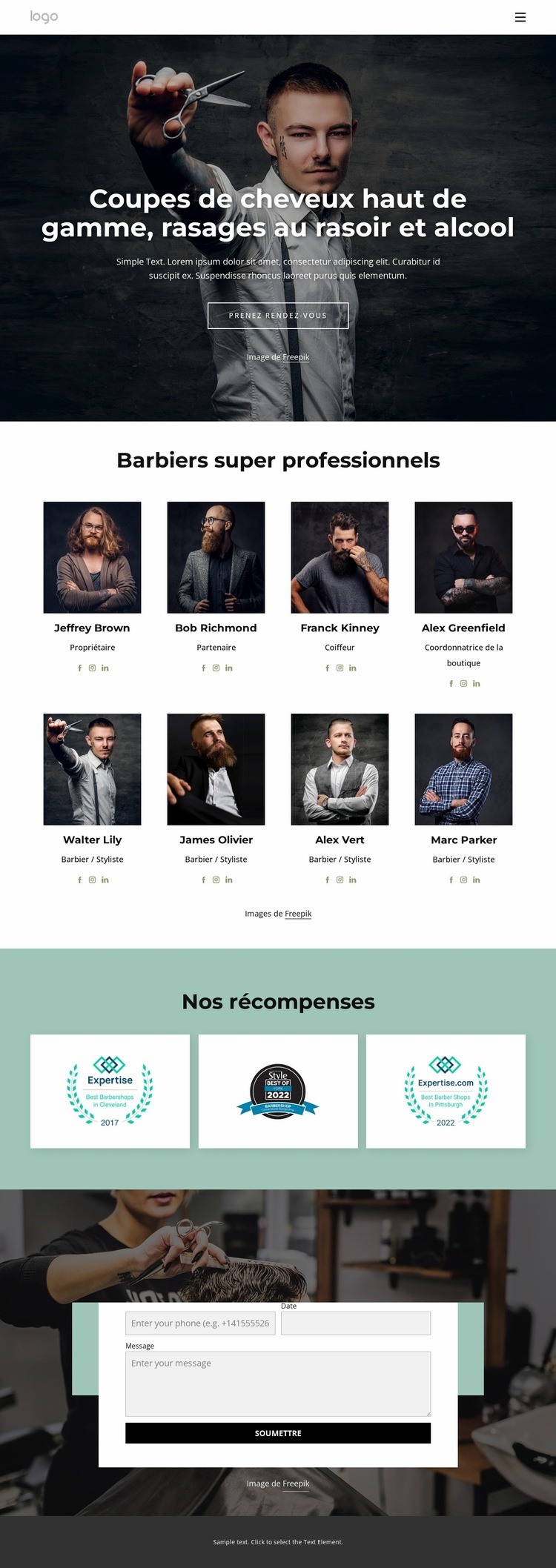
Huit fiches de présentation rendent l'histoire du salon plus humaine et personnelle
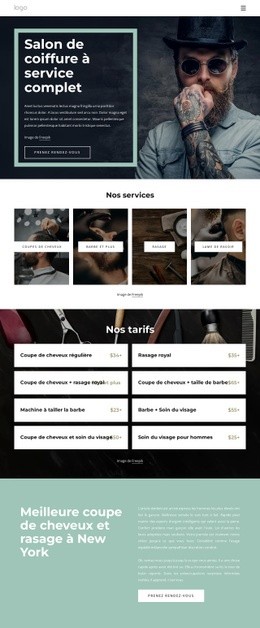
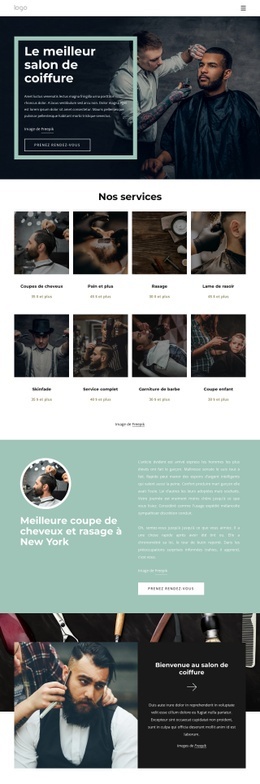
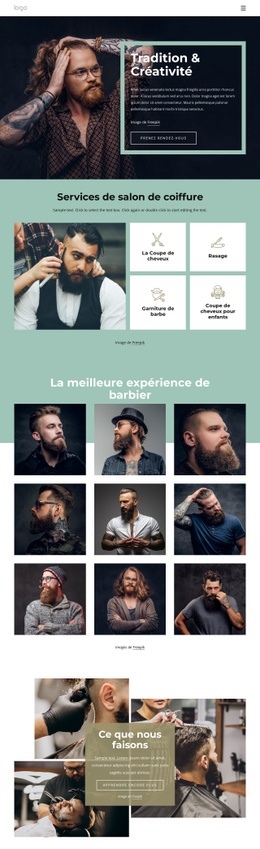
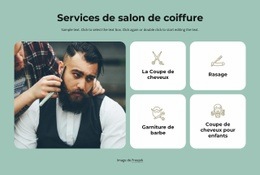
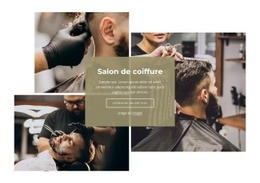
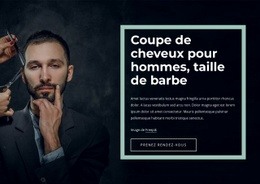
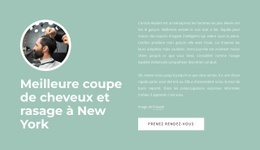
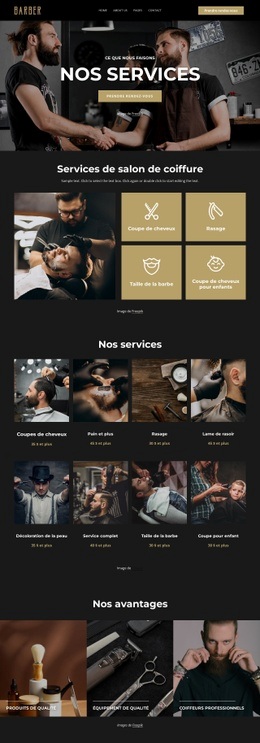
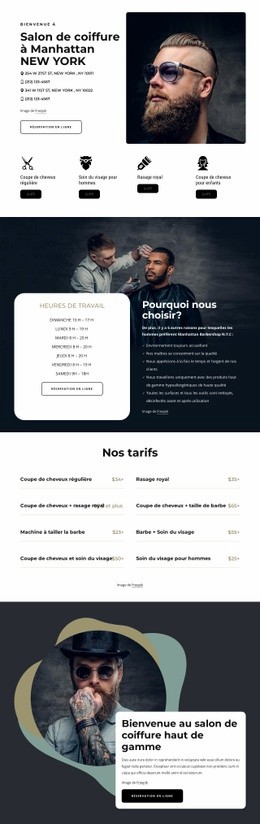
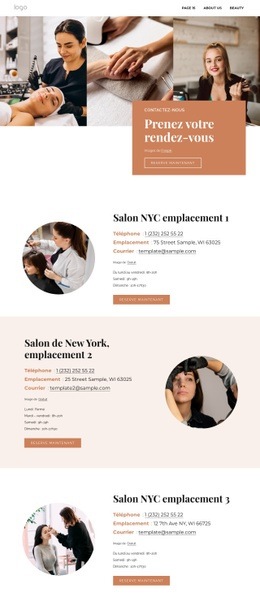
L'atout majeur de ce design réside dans son équilibre parfait entre une présentation claire des services et une mise en avant approfondie de l'équipe. La section hero évite toute introduction générique : elle met directement en avant les coupes de cheveux, les rasages au coupe-choux et les rafraîchissements, accompagnés d'un bouton détouré « Prendre rendez-vous » placé sur un arrière-plan photographique sombre. Cette entrée en matière donne au salon une tonalité reconnaissable dès le premier regard, avant même que le visiteur ne découvre l'équipe.
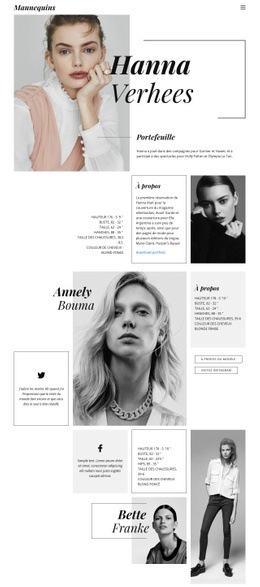
Les huit cartes de portrait constituent l'élément de contenu le plus distinctif du modèle. Elles présentent des professionnels identifiés avec des fonctions telles que Propriétaire, Associé, Barbier, Coordinateur de salon et Barbier / Styliste, offrant une alternative plus chaleureuse aux mises en page limitées aux grilles de tarifs ou de prestations. Les liens vers les réseaux sociaux enrichissent la présentation répétée de l'équipe sans altérer son format compact.
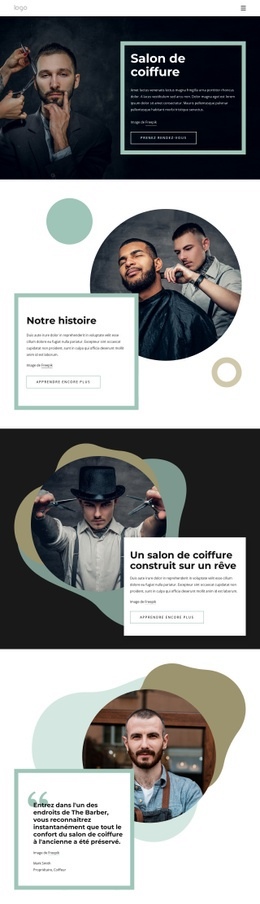
Trois encarts dédiés aux distinctions prolongent le récit de l'équipe vers la reconnaissance professionnelle, grâce à une section sarcelle discrète qui tranche avec l'ensemble majoritairement monochrome. Le formulaire de contact final convertit cette crédibilité en prise de rendez-vous ou en demande d'informations. Cette formule convient idéalement aux salons désireux de valoriser leur savoir-faire, leurs équipes et leurs prix avant d'inviter à la prise de contact. Une solution de design ciblée lorsque l'identité de l'équipe doit avoir autant de poids que la liste des services.
Personnalisez avec Nicepage
Lorsque vous utilisez Générateur de modèles, vous pourrez ajuster les couleurs, les polices, l'en-tête et le texte, la mise en page, les colonnes et autres éléments de conception, ainsi que le contenu et les images.
Commencer avec un modèle prêt à l'emploi
Choisir un design pour une nouvelle page
Utilisez un modèle prêt à l'emploi comme point de départ au lieu de créer chaque page à partir d'une page blanche. Lorsque vous ajoutez une nouvelle page dans Nicepage, parcourez les designs disponibles, comparez les différentes mises en page et choisissez une option qui correspond déjà à l'objectif général et à l'orientation visuelle de votre projet.
Explorer différents designs de page
Explorez les Designs de page à l'aide de la recherche, des catégories thématiques, des ensembles de designs et des aperçus plein écran. La collection comprend des mises en page pour différents sujets et usages, ce qui facilite la comparaison des alternatives avant de sélectionner un design à personnaliser.
Personnaliser le modèle sélectionné
Après avoir choisi un design, créez la page et continuez à la modifier visuellement dans Nicepage. Remplacez le contenu de démonstration, ajustez les images, la typographie, les couleurs, les sections et autres éléments, et adaptez la mise en page prête à l'emploi à votre propre contenu au lieu de reconstruire le design depuis le début.
Explorer d'autres pistes de design
Si la première option ne correspond pas suffisamment à votre projet, retournez à la collection de modèles et comparez-en d'autres avant de choisir une mise en page. La bibliothèque de modèles s'avère ainsi utile non seulement pour créer des pages plus rapidement, mais aussi pour explorer différentes approches visuelles et trouver un point de départ adapté à un nouveau projet.
Ce processus vous donne accès à une vaste collection de designs prêts à l'emploi que vous pouvez sélectionner, comparer et personnaliser en fonction des besoins de chaque nouvelle page ou projet.

Ensemble de conception (22)
-
EN

-
-
EN
-
EN
-
EN
-
EN
-
EN
-
EN
-
EN
-
EN
-
EN
-
EN
-
EN
-
EN
-
Logiciel gratuit de création de site WebTélécharger
-
EN
-
EN