Avenir Modèle


Modifier le modèle hors ligne
2. Créez une page et recherchez l'identifiant 24490
Modifier le modèle en ligne
Créez des sites Web géniaux


Nicepage Builder gratuit
Mots clés
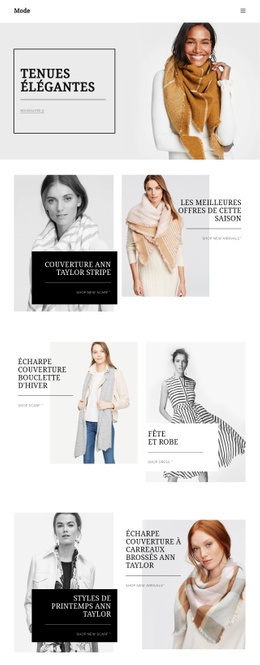
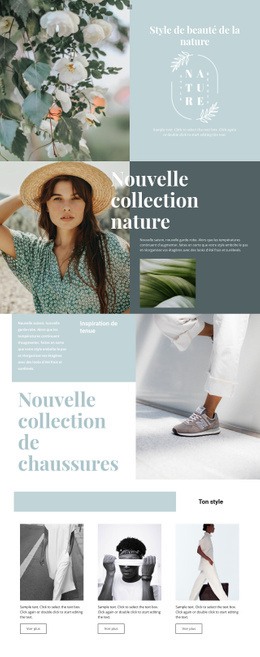
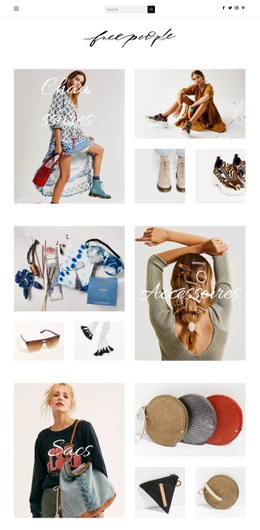
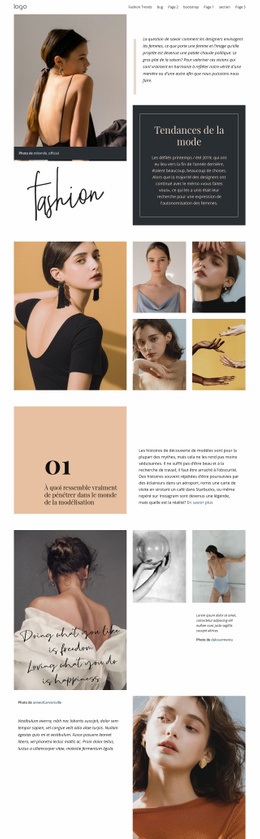
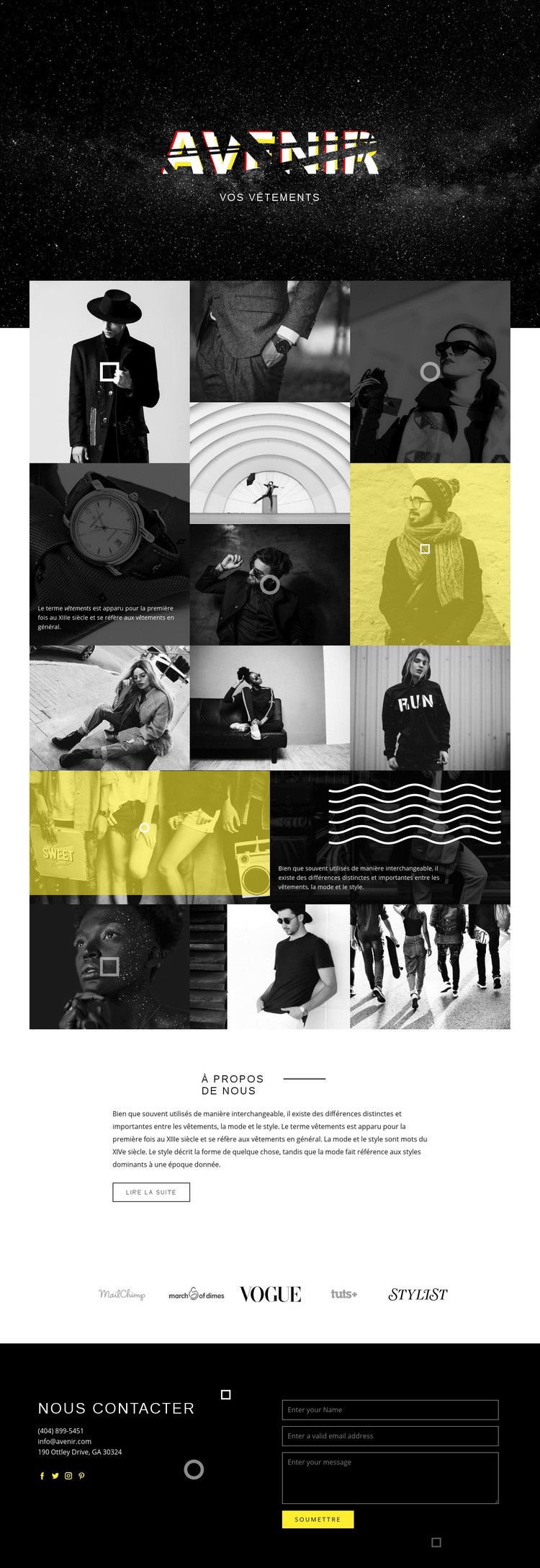
Des collages de neuf vignettes mettent l'histoire de la mode au premier plan
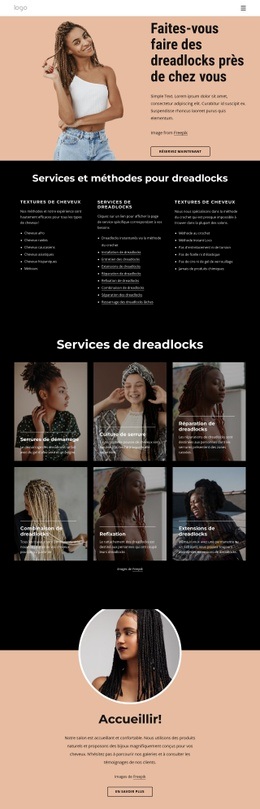
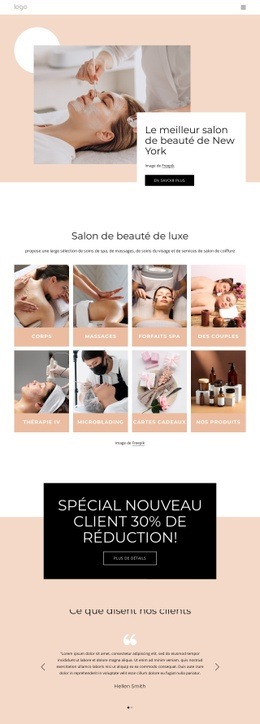
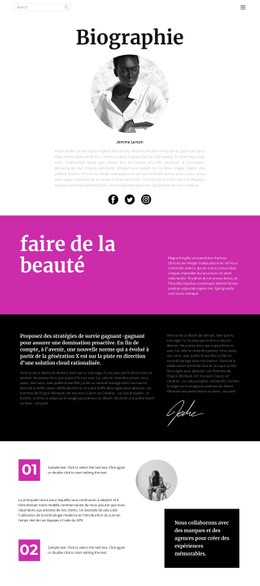
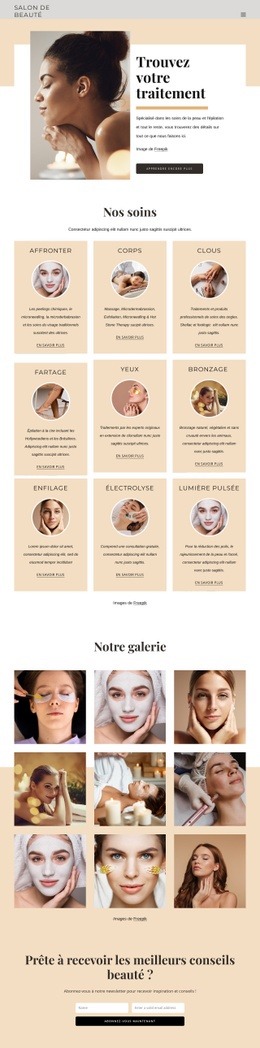
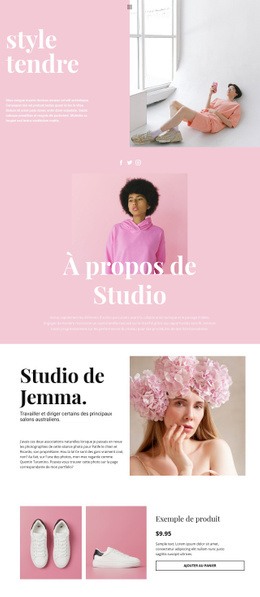
Le parti pris fondamental d'Avenir réside dans son choix de transmettre l'essentiel de son message par l'imagerie éditoriale. Si la section hero d'ouverture « vos vêtements » ancre d'emblée l'univers de la mode, ce sont les deux collages de neuf vignettes qui justifient pleinement le choix de ce design. Leurs photographies serrées et leurs incrustations de texte s'associent pour décrypter ensemble vêtements, mode et style, permettant à la page d'exprimer des nuances grâce au contraste visuel et à des textes concis.
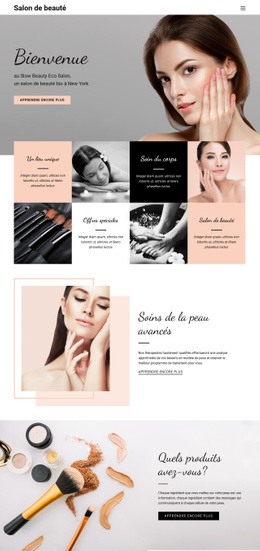
Cette prédominance de l'image sait rester équilibrée sans devenir envahissante. La section « À propos » intègre un bloc de texte centré doté d'un séparateur et d'un lien « en savoir plus », offrant une pause de lecture appréciable après les collages. Les cinq logos liés au monde de la mode apportent ensuite un rappel discret de magazine sans alourdir la page avec une énième grande section. Enfin, le bloc « Contactez-nous » assure l'utilité pratique du modèle grâce à des coordonnées complètes, des liens sociaux et un formulaire d'envoi. Cette articulation fait d'Avenir une solution pertinente pour un éditorial de mode, une vitrine de prêt-à-porter ou une publication de style désireuse de dépasser la simple grille de produits. Sa véritable valeur repose sur l'harmonie entre densité visuelle, contenu explicatif et zone de contact finale, et non sur une complexité technique ou l'intégration d'un grand nombre de pages.
Personnalisez avec Nicepage
Lorsque vous utilisez Générateur de modèles, vous pourrez ajuster les couleurs, les polices, l'en-tête et le texte, la mise en page, les colonnes et autres éléments de conception, ainsi que le contenu et les images.
Commencer avec un modèle prêt à l'emploi
Choisir un design pour une nouvelle page
Utilisez un modèle prêt à l'emploi comme point de départ au lieu de créer chaque page à partir d'une page blanche. Lorsque vous ajoutez une nouvelle page dans Nicepage, parcourez les designs disponibles, comparez les différentes mises en page et choisissez une option qui correspond déjà à l'objectif général et à l'orientation visuelle de votre projet.
Explorer différents designs de page
Explorez les Designs de page à l'aide de la recherche, des catégories thématiques, des ensembles de designs et des aperçus plein écran. La collection comprend des mises en page pour différents sujets et usages, ce qui facilite la comparaison des alternatives avant de sélectionner un design à personnaliser.
Personnaliser le modèle sélectionné
Après avoir choisi un design, créez la page et continuez à la modifier visuellement dans Nicepage. Remplacez le contenu de démonstration, ajustez les images, la typographie, les couleurs, les sections et autres éléments, et adaptez la mise en page prête à l'emploi à votre propre contenu au lieu de reconstruire le design depuis le début.
Explorer d'autres pistes de design
Si la première option ne correspond pas suffisamment à votre projet, retournez à la collection de modèles et comparez-en d'autres avant de choisir une mise en page. La bibliothèque de modèles s'avère ainsi utile non seulement pour créer des pages plus rapidement, mais aussi pour explorer différentes approches visuelles et trouver un point de départ adapté à un nouveau projet.
Ce processus vous donne accès à une vaste collection de designs prêts à l'emploi que vous pouvez sélectionner, comparer et personnaliser en fonction des besoins de chaque nouvelle page ou projet.