Boutique de mode féminine moderne Modèle

Modifier le modèle hors ligne
2. Créez une page et recherchez l'identifiant 6671490
Modifier le modèle en ligne
Créez des sites Web géniaux


Nicepage Builder gratuit
Mots clés
Une présentation saisonnière répondant aux besoins essentiels du shopping en ligne
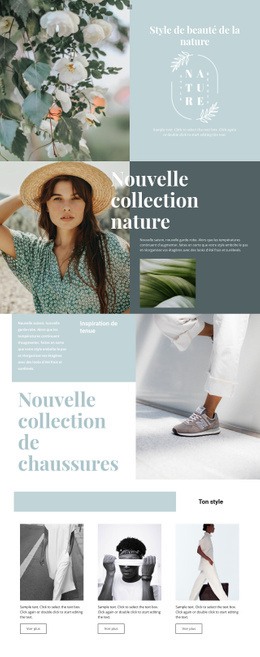
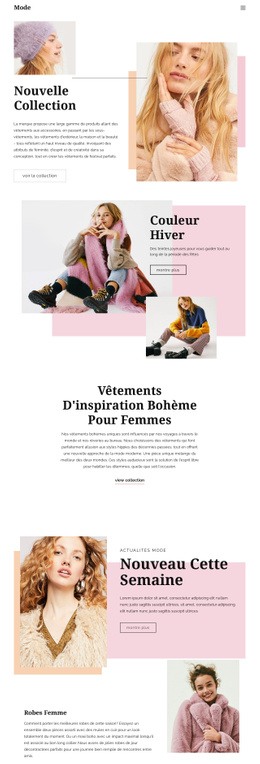
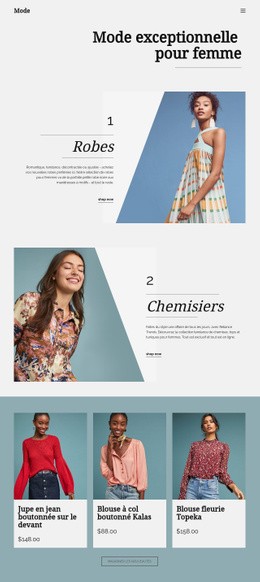
Des photographies de mode grand format constituent le premier atout distinctif de ce design, mais la page ne se limite pas à une simple introduction éditoriale. La section hero associe un message saisonnier et un badge promotionnel au bouton d'action « Découvrir les nouveautés », avant d'orienter le visiteur vers une collection de six vêtements. Chaque fiche produit réunissant un visuel, un intitulé, un prix affiché et un bouton d'ajout au panier, la mise en page facilite le passage immédiat du coup de cœur visuel à l'intention d'achat.
Les quatre tuiles de catégories rendent le template adapté à un assortiment de mode plus large. Les Chaussures modernes, la Maille haut de gamme, les Sacs et les Accessoires sont présentés comme des choix distincts centrés sur l'image, offrant à la page une diversité de contenu bien plus riche qu'une mise en page dédiée à une unique collection de vêtements. L'histoire d'Elvora apporte la perspective de la marque, tandis que trois colonnes d'avis offrent un contrepoids axé sur les clients face aux visuels de produits. Un bandeau corail annonçant la livraison offerte, les retours sous 30 jours et le paiement sécurisé apporte des réassurances concrètes sans rompre l'harmonie visuelle.
Cette alliance fait de ce design un choix idéal pour tout projet recherchant une esthétique mode soignée alliant découverte et structure e-commerce. Il permet de dévoiler une collection, de présenter la marque, de guider les visiteurs vers les catégories et d'accompagner les décisions d'achat au sein d'une composition harmonieuse. Sa palette neutre, ses boutons arrondis sombres et ses espacements généreux laissent également tout l'espace nécessaire aux visuels et aux produits propres à votre projet, sans imposer un univers graphique totalement différent.
Personnalisez avec Nicepage
Lorsque vous utilisez Générateur de modèles, vous pourrez ajuster les couleurs, les polices, l'en-tête et le texte, la mise en page, les colonnes et autres éléments de conception, ainsi que le contenu et les images.
Commencer avec un modèle prêt à l'emploi
Choisir un design pour une nouvelle page
Utilisez un modèle prêt à l'emploi comme point de départ au lieu de créer chaque page à partir d'une page blanche. Lorsque vous ajoutez une nouvelle page dans Nicepage, parcourez les designs disponibles, comparez les différentes mises en page et choisissez une option qui correspond déjà à l'objectif général et à l'orientation visuelle de votre projet.
Explorer différents designs de page
Explorez les Designs de page à l'aide de la recherche, des catégories thématiques, des ensembles de designs et des aperçus plein écran. La collection comprend des mises en page pour différents sujets et usages, ce qui facilite la comparaison des alternatives avant de sélectionner un design à personnaliser.
Personnaliser le modèle sélectionné
Après avoir choisi un design, créez la page et continuez à la modifier visuellement dans Nicepage. Remplacez le contenu de démonstration, ajustez les images, la typographie, les couleurs, les sections et autres éléments, et adaptez la mise en page prête à l'emploi à votre propre contenu au lieu de reconstruire le design depuis le début.
Explorer d'autres pistes de design
Si la première option ne correspond pas suffisamment à votre projet, retournez à la collection de modèles et comparez-en d'autres avant de choisir une mise en page. La bibliothèque de modèles s'avère ainsi utile non seulement pour créer des pages plus rapidement, mais aussi pour explorer différentes approches visuelles et trouver un point de départ adapté à un nouveau projet.
Ce processus vous donne accès à une vaste collection de designs prêts à l'emploi que vous pouvez sélectionner, comparer et personnaliser en fonction des besoins de chaque nouvelle page ou projet.