Fleurs fleuries à New York Modèle


Modifier le modèle hors ligne
2. Créez une page et recherchez l'identifiant 6247263
Modifier le modèle en ligne
Créez des sites Web géniaux


Nicepage Builder gratuit
Mots clés
Six tuiles de collection allient présentation éditoriale et achat de fleurs
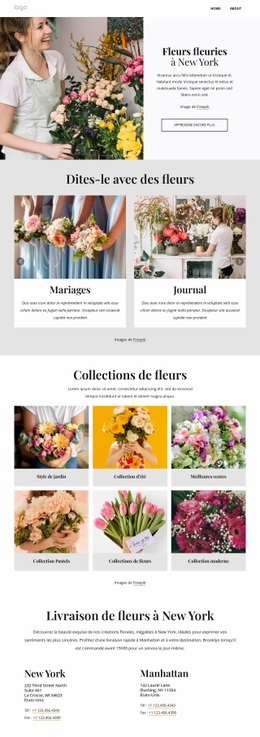
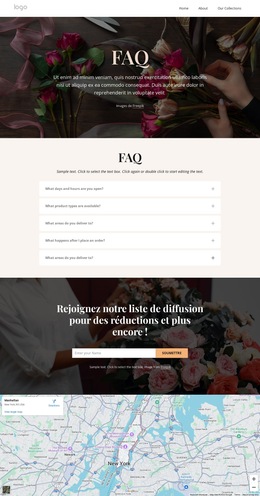
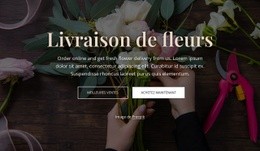
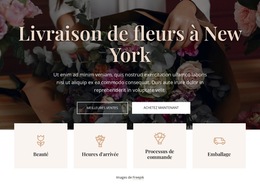
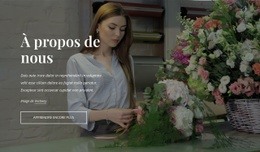
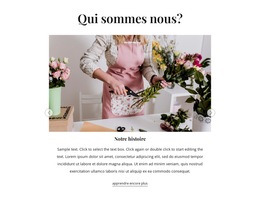
Le point fort de ce design réside dans son équilibre parfait entre style éditorial et découverte fluide des créations florales. La section d'ouverture Bloom Flowers in NYC s'appuie sur une image grand format et un message centré pour instaurer une ambiance élégante avant d'inviter les visiteurs à explorer leurs envies. Le carrousel à quatre cartes « Dites-le avec des fleurs » oriente les premiers pas vers Mariages, Journal, Événements et Créations florales, conférant au site bien plus de polyvalence qu'une simple vitrine de bouquets individuels.
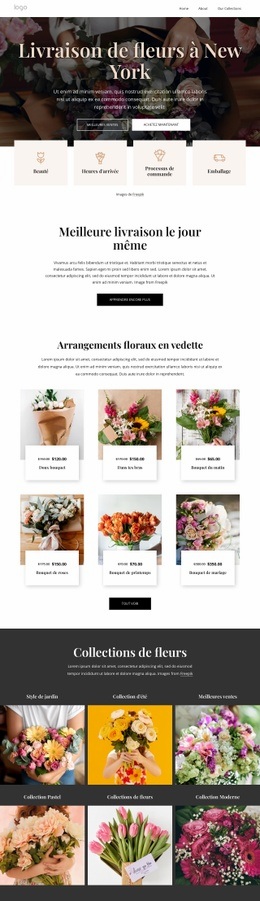
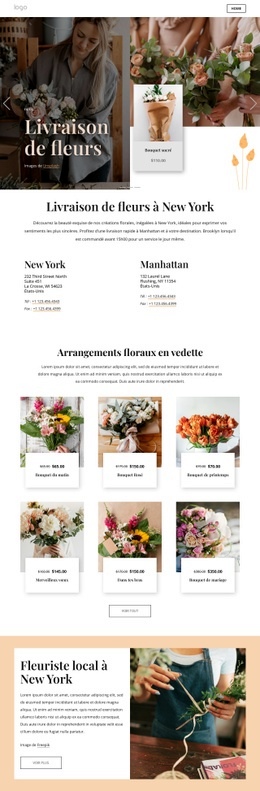
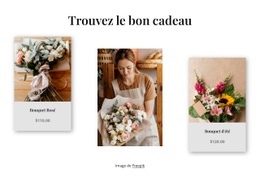
La galerie de six tuiles « Collections de fleurs » structure plus précisément les choix. Style jardin, Collection estivale, Meilleures ventes, Collection pastel et Collection moderne sont présentés comme des repères visuels identifiés, permettant d'illustrer différentes ambiances sans recourir à de longs textes explicatifs. La section consacrée à la livraison apporte une dimension commerciale pratique : son panneau sombre et son carrousel de bouquets dévoilent des produits tels que Sweet Bouquet, Morning Bouquet, Spring Bouquet et Wedding Bouquet, tout en conservant une forte esthétique visuelle.
Les informations de localisation renforcent l'identité du design. Les blocs de contact pour New York et Manhattan, complétés par une carte bien visible, rattachent les collections de fleurs à un service de livraison locale. Cette formule répond idéalement aux attentes d'un fleuriste, d'un designer floral ou d'une marque souhaitant regrouper atmosphère, catégories, produits et coordonnées géographiques sur une seule page. Une solution particulièrement efficace, précise dans son contenu sans jamais surcharger la mise en page ni dépendre d'arguments commerciaux infondés.
Personnalisez avec Nicepage
Lorsque vous utilisez Générateur de modèles, vous pourrez ajuster les couleurs, les polices, l'en-tête et le texte, la mise en page, les colonnes et autres éléments de conception, ainsi que le contenu et les images.
Commencer avec un modèle prêt à l'emploi
Choisir un design pour une nouvelle page
Utilisez un modèle prêt à l'emploi comme point de départ au lieu de créer chaque page à partir d'une page blanche. Lorsque vous ajoutez une nouvelle page dans Nicepage, parcourez les designs disponibles, comparez les différentes mises en page et choisissez une option qui correspond déjà à l'objectif général et à l'orientation visuelle de votre projet.
Explorer différents designs de page
Explorez les Designs de page à l'aide de la recherche, des catégories thématiques, des ensembles de designs et des aperçus plein écran. La collection comprend des mises en page pour différents sujets et usages, ce qui facilite la comparaison des alternatives avant de sélectionner un design à personnaliser.
Personnaliser le modèle sélectionné
Après avoir choisi un design, créez la page et continuez à la modifier visuellement dans Nicepage. Remplacez le contenu de démonstration, ajustez les images, la typographie, les couleurs, les sections et autres éléments, et adaptez la mise en page prête à l'emploi à votre propre contenu au lieu de reconstruire le design depuis le début.
Explorer d'autres pistes de design
Si la première option ne correspond pas suffisamment à votre projet, retournez à la collection de modèles et comparez-en d'autres avant de choisir une mise en page. La bibliothèque de modèles s'avère ainsi utile non seulement pour créer des pages plus rapidement, mais aussi pour explorer différentes approches visuelles et trouver un point de départ adapté à un nouveau projet.
Ce processus vous donne accès à une vaste collection de designs prêts à l'emploi que vous pouvez sélectionner, comparer et personnaliser en fonction des besoins de chaque nouvelle page ou projet.

Ensemble de conception (17)
-
EN

-
EN
-
EN
-
EN
-
-
EN
-
EN
-
EN
-
EN
-
EN
-
EN